
 livva
livvaCómo usar Livva, según quién seas
Livva no se ve igual para todos, y eso es a propósito: la administración ve el condominio entero, un dueño ve sus cuotas, un residente ve la vida de la comunidad y la caseta ve el portón. Elegí quién sos y vas a encontrar solo lo tuyo.
Administrás el condominio o estás en la junta directiva.
Administración
Tenés acceso a todo: unidades, cuotas, morosidad, anuncios, reservas, visitantes, mantenimiento, asambleas, documentos, comercios y la suscripción del condominio.
Entrar por primera vez
Tu cuenta se crea cuando se da de alta el condominio, y te llega un correo con un enlace de activación y una contraseña temporal. El enlace te mete directo; la contraseña temporal es el respaldo por si el correo se pierde entre los no deseados.
- 1Abrí el enlace del correoTe deja adentro sin escribir nada. Si no llegó, revisá la carpeta de no deseados antes que nada.
- 2Cambiá la contraseñaDesde la pantalla de ingreso, con «Olvidé mi contraseña». Te llega un enlace para poner una nueva.
- 3Instalá la aplicación en tu teléfonoNo se baja de ninguna tienda: se agrega a la pantalla de inicio desde el navegador. La primera vez que entrás desde un celular, la aplicación te muestra cómo, paso a paso.
- 4Seguí lo que te muestra la pantallaSi el condominio todavía no tiene unidades cargadas, al entrar no ves un tablero sino «Primeros pasos», y un recorrido corto te lleva hasta la sección donde se cargan. Es el único paso que conviene hacer antes que cualquier otro: sin unidades no hay a quién cobrarle la cuota ni a quién avisarle nada. Si preferís que lo hagamos nosotros, ese mismo recorrido te ofrece escribirnos.
Ojo con esto: Cambiar la contraseña cierra todas las sesiones que hubiera abiertas antes. Es a propósito: si alguien más tenía acceso, ese es el momento en que lo pierde.
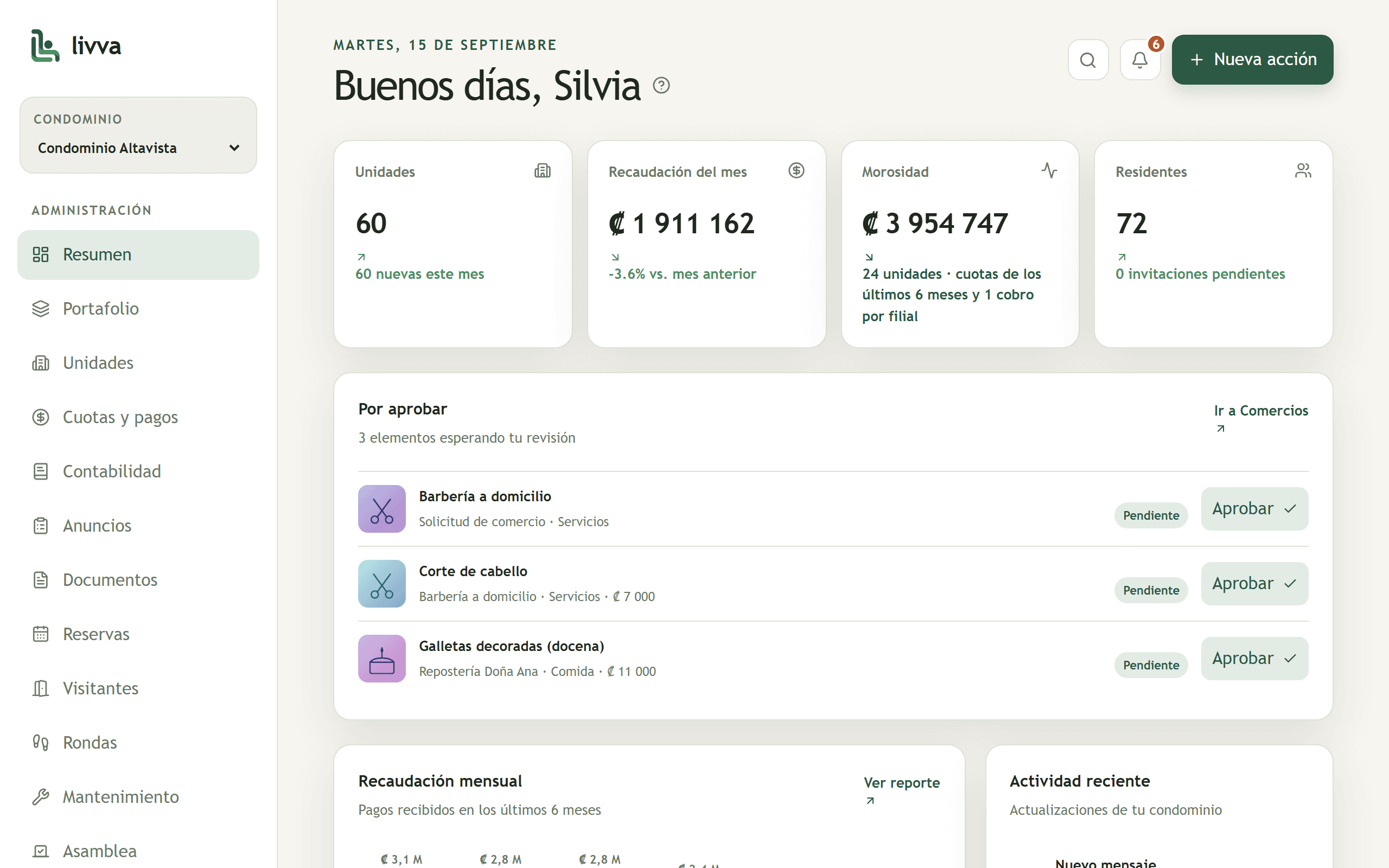
Cargar las unidades y los residentes
Hay cuatro formas y no compiten entre sí: se pueden combinar. La que te conviene depende de un solo dato — cuántos correos tenés a mano.
- 1Una por unaDesde Unidades, «Nueva unidad». Escribís la filial, cuánta gente vive ahí y —si lo tenés a mano— el correo del dueño: con el correo, la cuenta se crea en ese momento y la invitación sale sola; sin él, la filial se crea igual y lo invitás después. Si la filial ya existe y le falta el residente, el menú «···» de esa fila tiene «Invitar residente» y abre el formulario con la filial ya escrita.
- 2Con un archivo«Importar CSV» carga muchas de una vez. La plantilla se descarga desde esa misma ventana y trae ejemplos adentro. Si una fila no tiene correo, la unidad igual queda creada y esperando a su dueño.
- 3Sin ningún correo todavía«Nueva unidad» crea la filial vacía, sin residente. Sirve para dejar cargado el padrón —Casa 1, Casa 2, Torre A 101— y asignarle a cada quien después, cuando tengas los datos.
- 4Con un enlace que compartís una vez«Generar link para residentes» crea un enlace que mandás por WhatsApp al grupo del condominio. Cada vecino elige su filial, llena sus datos y entra solo, y a vos te llega un aviso por cada registro. Es la forma de arrancar cuando no tenés los correos. Solo ofrece las filiales que ya cargaste y que todavía no tienen a nadie, así que primero creá el padrón —con «Nueva unidad» o el CSV— y después compartí el enlace.
- 5Una casa con varios dueñosEn la fila de la filial, «···» y después «Gestionar residentes»: escribís el correo y elegís «Copropietario». Cada dueño entra con su propia cuenta, ve las cuotas y el estado de cuenta, puede registrar pagos y le llegan los avisos de cobro. En asamblea la filial sigue votando una sola vez. Solo la administración agrega o quita dueños, y nunca al último.
- 6Una persona con dos filialesCargala como dueña de cada una con el mismo correo. Entra con una sola cuenta: en su pantalla de inicio ve lo que debe en cada filial y el total, y elige cuál mirar y pagar. Cada filial sigue con su propia cuota, su voto y su padrón; no se juntan en una.
- 7Qué datos le anotás a cada persona«Datos del residente» te deja prender tres cosas: cédula, placas y el registro de mascotas. Las tres vienen apagadas: lo que no prendas no se guarda en ninguna parte. No tenés que cargarlos vos: cada residente los llena la primera vez que entra, y si prendés un dato nuevo después, se lo pide en su próximo ingreso. El teléfono se le pide a todos en ese mismo paso, aunque no prendas nada. Lo que ya cargaste vos no se le vuelve a pedir. La cédula y las placas aparecen al editar la filial para el dueño, y en «Gestionar residentes» —botón «Datos»— para cada residente, porque el padrón es de quien vive y no solo de quien paga; las ve la administración y la propia persona, y la caseta no. Las mascotas funcionan distinto y tienen su propia sección más abajo. Si apagás algo se borra lo que tenía, y te decimos cuánto antes de hacerlo.
Ojo con esto: Si el enlace llegó a quien no debía, «Regenerar enlace» invalida el anterior de inmediato y te da uno nuevo. Cuando ya registraste a los vecinos, «Desactivar enlace» lo apaga del todo, sin dejar ninguno funcionando. En la columna «Contacto» de la lista vas a ver el correo y, debajo, el teléfono del dueño, y el de cada residente aparece en «Gestionar residentes». Cada persona lo escribe la primera vez que entra y lo corrige desde su propia Configuración, así que vos lo leés pero no lo podés editar.
Configurar las cuotas
Desde Cuotas y pagos, «Ajustes de cuotas». Acá se define cómo se reparte el gasto y cuándo se considera atrasado. Livva no impone ninguno de estos números: los ponés vos y podés cambiarlos cuando el condominio lo decida. Nada se guarda hasta que tocás «Guardar cambios», y si cerrás la ventana con cambios pendientes la app te pregunta antes de descartarlos.
- 1Elegí cómo se reparteUn monto igual para toda unidad, o un presupuesto mensual repartido según la participación de cada filial. En el segundo caso cargás la participación de cada una: metros, coeficiente, porcentaje o milésimas, tal como diga tu escritura. No hay que convertir nada. Ese dato se carga filial por filial, en Unidades → el menú de la unidad → «Editar», en el campo «Peso para la cuota proporcional»; el «?» que tiene al lado explica las reglas sin salir de ahí.
- 2Definí el día de cobro y los días de graciaEl recargo entra el día de cobro más los días de gracia, menos uno. Si la cuota vence el 1 y hay 10 días de gracia, el día 10 el recargo ya está aplicado.
- 3Poné dónde se pagaEl número SINPE Móvil y una o varias cuentas IBAN del condominio —hasta cinco, una por banco—, cada una con el banco y el nombre de quien recibe. Con «Agregar cuenta» sumás otra. El residente ve todas cuando va a pagar, para transferir desde su propio banco.
Ojo con esto: Si repartís por participación y a alguna filial le falta ese dato, Livva te lo avisa contándolas. Es importante que lo avise, porque revisar los montos no lo detectaría: las filiales que sí tienen el dato absorben el presupuesto entero y las cuentas cierran perfecto mientras el resto no paga nada.
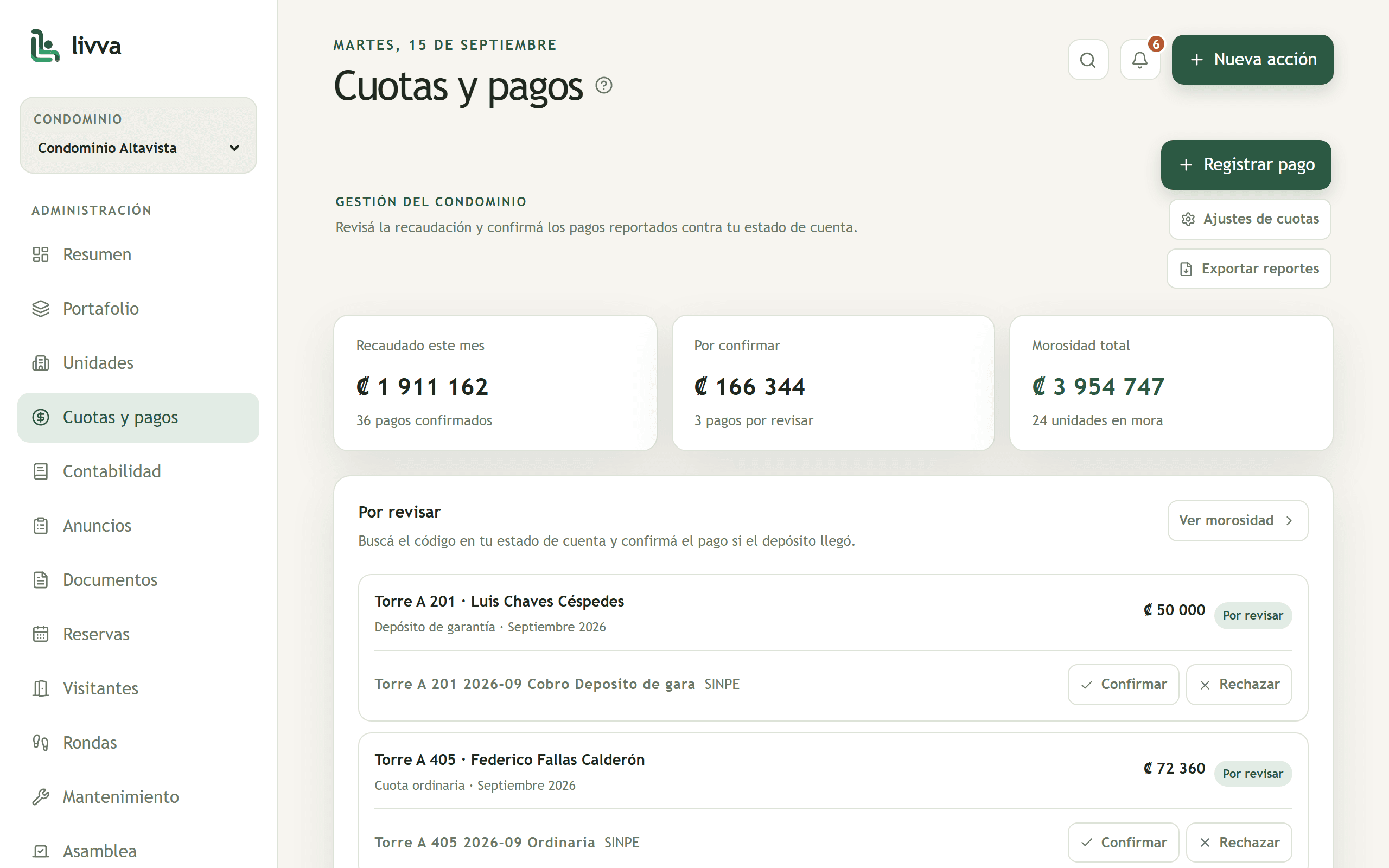
Revisar y confirmar pagos
Cuando un residente reporta un pago, aparece en tu cola de revisión con la fecha y la hora en que lo envió, cómo pagó y, si fue transferencia, desde qué banco dice que la hizo. Lo que lo hace verificable es el detalle de la transferencia: un texto que el residente pega en su banco y que vos buscás en tu estado de cuenta.
- 1Mirá cómo va el mesEl panel «Cobro de {mes}» dice cuántas filiales pagaron de cuántas se les cobra —«92 de 150»— más cuántas están en revisión, cuántas no han reportado y cuántas quedaron en mora. Podés navegar a los meses anteriores con las flechas. Cuenta solo la cuota ordinaria de ese mes, así que su cifra de mora es menor que la de la tarjeta de Morosidad, que suma seis meses y los cobros por filial.
- 2Buscá el detalle en tu bancoSe ve así: «Torre A 204 2026-09 Ordinaria». Dice la filial, el mes y de qué cuota se trata, así que lo reconocés sin abrir la aplicación al lado.
- 3Confirmá, o rechazá con el motivoSi el depósito no aparece, el monto no cuadra o el detalle no coincide, rechazás y elegís el motivo. El residente lo recibe, así que no tiene que preguntarte qué pasó.
- 4Registrá lo que te pagaron fuera de la aplicación«Registrar pago» es para el efectivo que te entregaron en la oficina, o la transferencia de quien nunca abre la aplicación. Elegís la filial, si es cuota ordinaria o una derrama, y cuál mes o cuál tracto se está pagando: Livva te ofrece los que esa filial debe, del más viejo al más nuevo, así que a un vecino tres meses atrasado lo podés ir poniendo al día uno por uno.
- 5El monto no se escribeLo calcula Livva a partir del período que elegiste, con el recargo por mora ya incluido si corresponde. Anotás cómo pagó —efectivo, SINPE o transferencia—, que es lo que después te deja ubicarlo en tu estado de cuenta, y una nota si querés. Queda confirmado de una y el residente recibe el aviso.
- 6Entregale el reciboTodo pago confirmado tiene su recibo en PDF. Lo bajás desde «Historial de pagos», abriendo el mes y tocando el ícono de descarga de esa fila, o desde la pantalla de la filial, donde cada mes cancelado tiene el suyo. El residente también lo puede bajar solo, así que no tenés que mandárselo salvo que te lo pida.
Ojo con esto: El denominador del panel son las filiales a las que de verdad se les cobra ese mes. Si el condominio reparte la cuota por participación y alguna filial no la tiene cargada, a esa no se le cobró nada: el panel la cuenta aparte y lo dice en rojo, porque revisar el monto no lo delataría — las demás filiales absorben el presupuesto entero y las cuentas parecen cuadrar. Una captura de pantalla solo prueba que alguien hizo una captura. Por eso el comprobante quedó como un adjunto opcional y lo que manda es el detalle contra tu estado de cuenta. Y por eso el monto de un pago registrado a mano tampoco se escribe: un mes en atraso cuesta la cuota más su recargo, y si se anotara solo la cuota la diferencia quedaría debiéndose para siempre sin ninguna línea que la explique. Ojo con dos palabras que se parecen: el «comprobante» es el archivo que sube el residente para probar que transfirió, y el «recibo» es el documento que vos le entregás para confirmar que recibiste. Y el recibo no es una factura electrónica ni la reemplaza: no se emite ante Hacienda, no lleva numeración consecutiva y el propio documento lo dice.
Cobrarle algo a una sola filial
El agua de una casa, un depósito de garantía, el uso del rancho de un sábado. Son cobros que no le tocan a todo el condominio y que no salen de ninguna regla: los carga la administración, uno por uno, desde Cuotas y pagos.
- 1Tocá «Nuevo cobro»En el panel «Cobros por filial». Elegís la filial, escribís de qué se trata —«Agua septiembre», «Depósito salón»—, el monto y la fecha de cobro.
- 2Escribí de dónde sale el montoEl campo opcional de abajo es lo único que le puede explicar al vecino por qué paga esa cifra, porque acá no hay una regla que la calcule: la escribiste vos. Una lectura de medidor, la fecha de la reserva. Le llega tal cual.
- 3Al dueño le llega el avisoUna notificación y un push, porque un cobro así aparece de la nada: no tiene un día conocido como la cuota. Lo paga igual que cualquier cuota, con su propio detalle de transferencia.
- 4Se cobra igual y se concilia igualEl detalle se ve así: «Casa 1 2026-09 Cobro Agua septiembre». Dice la filial, el mes, que es un cobro y de qué. Lo buscás en tu estado de cuenta como cualquier otro.
Ojo con esto: Estos cobros no llevan recargo por atraso: pasada la fecha se marcan vencidos y nada más. Un recargo es una regla que aprueba la asamblea, y ponerle un porcentaje a cada cobro suelto sería inventar una regla por línea. Un cobro que ya tiene un pago reportado no se puede borrar: primero se rechaza el pago. Un cobro vencido sí cuenta como mora: suma a la tarjeta de Morosidad, pone la filial en el filtro «En mora» de Unidades, y el botón «Avisar de la mora» sirve para cobrarlo aunque la filial esté al día con su cuota. Además, el día que vence Livva le manda un aviso al dueño por su cuenta — una sola vez; insistir es tuyo, con ese mismo botón. La nota de la tarjeta te dice de qué está hecha la cifra.
Llevar el libro de caja
La Ley 7933 obliga a la administración a llevar un libro de egresos e ingresos. La sección «Contabilidad» es eso: mes por mes, qué entró y qué salió, sin que tengas que armar nada aparte.
- 1Registrá cada egreso cuando pase«Registrar egreso»: elegís el rubro —seguridad, electricidad, jardinería, planilla…—, escribís de qué es, el monto y la fecha. El proveedor y la nota son opcionales.
- 2Decidí a qué mes se imputaSe propone el mes de la fecha, y lo podés mover: el recibo de setiembre suele llegar en octubre y la junta lo quiere leer en setiembre. Ese es el mes en que sale en el informe.
- 3Marcá si ya está pagadoUn egreso sin pagar es una cuenta por pagar. Cuenta como gasto del mes —la plata ya está comprometida— y la pantalla te dice aparte cuánto de ese total todavía no ha salido de la cuenta.
- 4Los ingresos entran solosNo se cargan a mano: salen de los pagos que confirmaste. Cuotas, recargos por mora, derramas, cobros por filial y uso de amenidades, cada uno en su línea. El uso de amenidades va aparte de los cobros por filial a propósito: el agua o un depósito son plata que el condominio recupera, y el salón es plata que genera — sumados no se pueden volver a separar, y es la cifra que mirás para decidir si subís el precio.
Ojo con esto: Un movimiento entra en el mes en que la plata se movió, no en el que paga: si un vecino salda tres meses atrasados en una sola transferencia de setiembre, son tres cuotas de setiembre. Es lo que hace que un mes que ya leíste no cambie solo después. Corregir un egreso es borrarlo y volver a registrarlo, a propósito: así el informe de un mes cerrado no se reescribe sin que nadie lo note. Y ojo con una línea que vas a ver si tu condominio tiene pagos viejos: los anteriores al 14 de setiembre de 2026 no guardaron el desglose entre cuota y recargo, así que se cuentan enteros como cuota y la pantalla te lo dice en vez de disimularlo.
Contra el mes pasado
Debajo del libro de caja, Contabilidad compara rubro por rubro lo que gastaste este mes contra lo del mes anterior. Es la pregunta que una junta hace primero: ¿por qué gastamos más?
- 1Arriba está la respuesta«₡ 15 750 más que en agosto», o menos. Después la tabla, con cada rubro en los dos meses y la diferencia al lado, en colones y en porcentaje.
- 2También aparece lo que dejaste de gastarUn rubro figura si tuvo movimiento en cualquiera de los dos meses. El que se gastó el mes pasado y este no aparece marcado «sin gasto este mes» — mirando solo el mes en pantalla no lo verías, y suele ser el que explica la diferencia.
- 3Y lo que aparece por primera vezUn rubro nuevo se marca «nuevo este mes» y no muestra porcentaje: no subió, apareció, y no hay contra qué medirlo.
Ojo con esto: Compara el mismo alcance que el presupuesto: solo el gasto de operación. Lo del fondo de reserva y lo de cada derrama se aprueba aparte y tiene su propio panel, así que meterlo acá haría que cualquier mes con una obra se leyera como un desastre. En el mes más viejo que tenga registro tu condominio el panel te dice que todavía no hay contra qué comparar, en vez de mostrarte ceros: un mes sin datos no es un mes en que no se gastó nada.
En qué se fue la plata de una derrama
Una cuota extraordinaria se cobra para algo concreto: pintar fachadas, cambiar el portón. En Contabilidad cada una tiene su propia línea, con lo que la asamblea aprobó, lo que ya entró y lo que se lleva gastado.
- 1Al registrar el egreso, decí de qué obra saleEl formulario pregunta «¿Sale de una cuota extraordinaria?». Si elegís una, el gasto se carga a esa obra y no al fondo de operación.
- 2Mirá el avance en su propio panelAprobado, recaudado, gastado y disponible. Si el disponible sale en rojo es que la obra ya costó más de lo que se ha recaudado.
- 3Lo que falta cobrar también se veDebajo de cada obra, cuánto falta por recaudar de lo que la asamblea aprobó.
Ojo con esto: Esta plata no entra en el resultado de operación ni cuenta contra el presupuesto anual, y las dos cosas son a propósito. Sumarla al resultado del mes mostraría un superávit que no existe: ese dinero está comprometido con la obra. Y cargar el gasto contra el presupuesto haría que el mes de la obra se leyera como un desvío enorme, cuando la asamblea la aprobó por separado. En el encabezado sí aparece, porque ahí lo que se cuenta es todo lo que entró y todo lo que salió.
El presupuesto que aprueba la asamblea
La Ley 7933 pide dos cosas distintas a la asamblea anual: conocer las cuentas del administrador, y aprobar el presupuesto de gastos del año. Cargando ese presupuesto en Contabilidad, la pantalla te dice mes a mes cuánto te estás saliendo de él.
- 1Cargalo una vez, después de la asambleaEn «Presupuesto contra ejecutado», tocá «Gestionar». Una línea por rubro: qué se presupuestó, cuánto, y si es todos los meses o una vez al año. La póliza anual cae sola en su mes.
- 2El monto es por ocurrencia, no del añoSi la vigilancia se presupuestó en ₡1 150 000 por mes, eso es lo que va — no los ₡13 800 000 del año. La pantalla los multiplica sola cuando mirás el acumulado.
- 3Mirá el mes o el añoDos botones arriba del cuadro. El mes sirve para corregir a tiempo; el año es lo que le llevás a la próxima asamblea.
- 4Cuando algo deja de regir, dalo de bajaNo lo borres. Dar de baja marca hasta qué mes rigió, así que los meses que la junta ya comparó se siguen comparando contra lo que de verdad estaba aprobado entonces.
Ojo con esto: Solo se compara el gasto de operación: lo que sale del fondo de reserva se aprueba aparte, así que no cuenta contra este presupuesto — si no, cualquier mes con una obra grande se leería como un desastre. Un rubro que gastaste y no presupuestaste aparece igual, marcado «sin presupuestar»: es justamente la fila que hay que poder explicar. Y borrar una línea sí reescribe el pasado, por eso la pantalla te lo advierte antes.
El fondo de reserva y el recargo por mora
Si tu reglamento manda el recargo por atraso al fondo de reserva, decíselo a Livva: en Cuotas y pagos, «Ajustes de cuotas», justo debajo del porcentaje de la multa.
- 1Elegí a dónde entra el recargo«La operación del mes» o «El fondo de reserva». Por defecto es la operación, porque es lo que no supone nada: en Costa Rica el fondo de reserva no lo obliga la ley, lo define el reglamento interno de cada condominio.
- 2Mirá los dos fondos por separadoContabilidad muestra operación y reserva en columnas distintas, cada una con sus ingresos, sus egresos y su resultado. Un egreso también se puede marcar como pagado del fondo de reserva.
- 3Separá las mejorasAl registrar un egreso podés marcarlo como mejora. El mes en que se cambia un portón deja de leerse como un mes de gasto desbocado, porque la mejora va en su propia línea.
Ojo con esto: Esto no es cosmético. La plata que va al fondo de reserva es dinero que entró y que no está disponible para gastar; un informe que la sumara al resultado del mes le diría a la junta que hay superávit cuando lo que hay es ahorro comprometido. Por eso el «Resultado de operación» que ves arriba deja la reserva afuera y lo dice en la propia tarjeta.
Llevarle las cuentas a la asamblea y al contador
Todo lo que ves en Contabilidad se puede sacar en dos formatos, con el botón «Exportar» de esa misma pantalla. Elegís el mes que estás mirando o el año completo.
- 1PDF para presentar y archivarEs el informe que acompaña al acta de la asamblea: el resumen, los ingresos línea por línea, los egresos por rubro, la comparación contra el mes anterior, el presupuesto contra lo ejecutado y el estado de cada derrama. Podés subirlo a Documentos junto al acta y queda ahí para quien llegue después.
- 2CSV para tu contadorLos mismos números, pero en una hoja de cálculo donde se pueden sumar y filtrar. Mandarle un PDF de una tabla a quien tiene que conciliarla contra el estado de cuenta lo obliga a volver a teclearla.
- 3El mes o el añoEl mes es el que tenés en pantalla. El año va de enero hasta el mes corriente: los meses que todavía no pasaron no aparecen, para que no se lea como si el condominio hubiera dejado de operar. La comparación contra el mes anterior sale solo en el archivo de un mes: un año entero no tiene «mes anterior» contra el cual medirse.
Ojo con esto: El documento dice en su última página qué no es, y conviene leerlo antes de apoyarse en él: es el libro de caja que pide la Ley 7933, no un balance general ni un estado financiero auditado, y no concilia contra los movimientos del banco — los egresos son los que vos registraste y los ingresos los pagos que confirmaste. También deja dicho cuánto de los egresos todavía no se ha pagado y cuántos pagos vienen sin el desglose de recargo, en vez de disimularlo.
Cobrar sin perseguir a nadie
El resumen del condominio muestra cuánto se debe en total y cuántas unidades están en mora. La cifra suma las tres cosas que una filial puede deber —todos los meses de cuota atrasados y no solo el último, los tractos de derrama vencidos y los cobros de la filial vencidos—, así que es la misma que el vecino ve en su propia pantalla. La nota debajo de la tarjeta te dice de qué está hecha.
- 1Filtrá por las que debenUn toque en la tarjeta de morosidad deja la lista de unidades con esas nomás. El filtro se combina con la búsqueda, así que podés mirar una sola torre.
- 2Dejá que los recordatorios trabajenLivva avisa solo: unos días antes de que entre el recargo, y otra vez cuando el mes ya quedó en atraso. El aviso no dice solo el mes: si la filial debe más, dice el total y de qué está hecho —cuántos meses de cuota, cuántos tractos de derrama y cuántos cobros de la filial—. A quien ya reportó su pago y está esperando tu revisión no le llega nada.
- 3Mandá un aviso puntual cuando haga faltaDesde el historial de una unidad en mora. Al residente le aparece en pantalla y tiene que cerrarlo, con un botón para escribirte. Una vez por unidad por día, para que no se vuelva ruido.
Ojo con esto: El aviso manual recalcula la deuda en el momento de mandarlo. Si el vecino reportó su pago hace cinco minutos, no sale — decirle que debe algo que ya pagó es el error que este flujo no se puede permitir.
La constancia para vender una filial
Cuando un vecino vende su filial, la ley le pide presentarle al notario una certificación tuya de que está al día en sus cuotas. La generás desde el historial de esa unidad, en Unidades.
- 1Entrá al historial de la filial y tocá «Certificación de estar al día»Sale un PDF con el estado a esa fecha. Si la filial debe algo, la certificación lo dice y detalla de qué está hecho: cuotas, tractos de derrama y cobros de la filial. No es un documento que solo sirva cuando todo está pagado — la ley contempla las dos situaciones.
- 2Revisá los pagos pendientes antes de emitirlaUn pago que alguien reportó y vos todavía no confirmaste NO cuenta como pagado en la certificación, y el documento lo dice. Si hay alguno, confirmalo o rechazalo primero.
- 3Firmala si te la pidenLa ley no exige firma ni autenticación, pero tampoco lo prohíbe. El PDF trae el espacio para firmarlo, por si el notario que lo recibe la pide.
Ojo con esto: Solo la administración la emite: la ley dice que la expide el administrador, así que un propietario no puede generarse la suya. Y ojo con no confundirla con la certificación de sumas adeudadas que sirve de título ejecutivo — esa la expide un contador público autorizado y Livva no la sustituye.
Cuotas extraordinarias
Una derrama —el portón nuevo, la pintura de fachadas— se crea aparte de la cuota ordinaria, con su propio día de cobro, sus días de gracia y su porcentaje de recargo. El recargo entra el mismo día que en la cuota ordinaria: el día de cobro más los días de gracia, menos uno.
- 1Definí el total y en cuántos tractosEl monto que cargás es el total, no lo de cada tracto. Livva lo divide y muestra las dos cifras para que no quede ambiguo.
- 2Elegí cómo se reparteMonto igual o por participación, y se elige por derrama — no por condominio. El portón puede ir a monto igual y la pintura por participación.
Ojo con esto: Un tracto vencido cuenta como mora igual que un mes de cuota: suma a la tarjeta de Morosidad, pone la filial en el filtro «En mora» de Unidades, y el botón «Avisar de la mora» sirve para cobrarlo aunque la filial esté al día con su cuota ordinaria. Una derrama con pagos registrados ya no se puede borrar: es para no dejar huérfano el historial de quien ya pagó.
Anuncios, reservas y mensajes
Las tres formas en que la administración y los vecinos se hablan dentro de la aplicación, sin mezclarse con los grupos de WhatsApp.
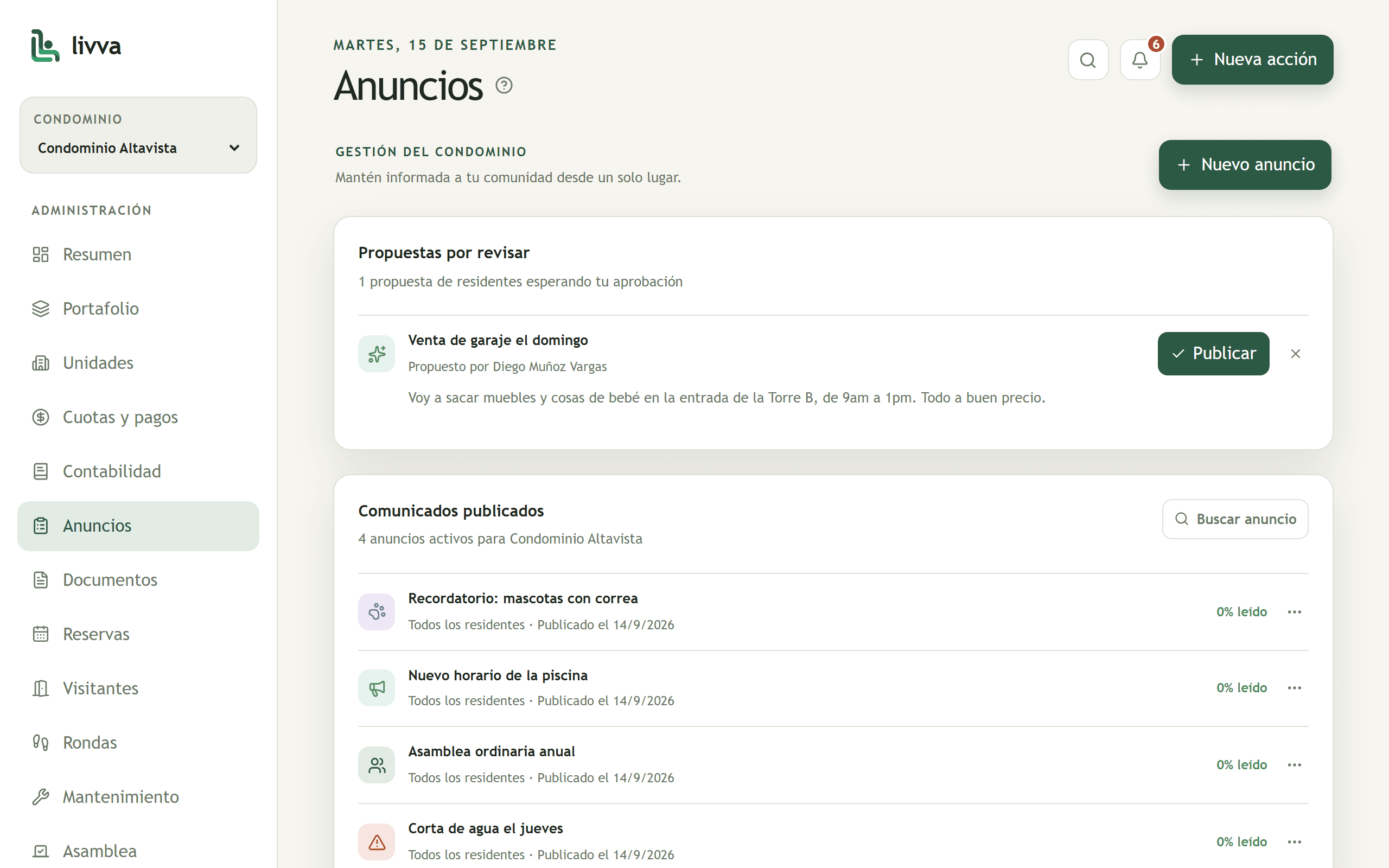
- 1AnunciosPublicás y a todos les llega el aviso. Podés ver qué porcentaje lo leyó, y si preferís no llevar ese registro lo apagás en «Preferencias del condominio» — al apagarlo se borra lo ya registrado y deja de aparecer el «% leído». Un residente también puede proponer un anuncio —una actividad, una venta— y vos lo aprobás o lo rechazás con un comentario.
- 2ReservasCargás las amenidades una vez, cada una con un nombre distinto — si tenés dos salones, «Salón 1» y «Salón 2», que es lo que el vecino ve al reservar. Si una se presta por día —el rancho, el salón—, prendé «Una reserva por día» en «Ajustes de amenidades»: la primera solicitud de un día ocupa el día entero, aunque sea a otra hora, y el día se libera solo si la rechazás o se cancela. Cada una puede aprobarse sola o pasar por vos, y cuando una pasa por vos te llega el aviso al momento — antes había que acordarse de abrir la página. Dos reservas aprobadas no se pueden pisar: el sistema lo impide, y también cuando una termina después de la medianoche — el salón apartado hasta la una de la mañana bloquea esa madrugada.
- 3Cobrá por reservar, si tu condominio cobraEn «Ajustes de amenidades» cada amenidad tiene un campo de precio. En blanco es gratis, que es como vienen todas. Con precio se paga antes de aprobar, no después: pedir la reserva le genera el cobro a la filial de quien reservó, y cuando comprobás esa transferencia y la confirmás, la reserva queda aprobada en ese mismo momento. No tenés que aprobar y cobrar por separado. El cobro aparece en Cuotas y pagos como cualquier otro, con su código para transferir y su comprobante, y vence el día de la reserva. El primero que reporta el pago se queda el horario: mientras nadie pague sigue libre, y si otro vecino lo pide después de que alguien ya pagó, Livva se lo rechaza en el momento en vez de dejarlo transferir por algo que no va a conseguir. Se cobra por filial y no por rol: si vos vivís en el condominio y apartás el salón, también se te cobra — para una asamblea, borrá el cobro desde Cuotas y pagos. Y si rechazás una reserva cuyo pago está reportado pero todavía no confirmaste, el cobro y el comprobante se borran solos y al vecino le llega el aviso de que le vas a devolver la transferencia — devolverla es tuyo, eso pasa fuera de Livva.
- 4Poné un tope si hace faltaEn «Ajustes de amenidades» cada amenidad puede tener un tope de reservas por filial, por día, por semana o por mes. Se cuenta por filial y no por persona, así que una casa con varios residentes no se lleva el triple del salón; una reserva esperando tu aprobación ya cuenta; y vos quedás exenta, para poder apartarlo por ejemplo para una asamblea. Sin tope, que es como viene, nadie tiene límite.
- 5MensajesCada residente tiene su hilo con la administración. Si el condominio tiene caseta, también ves los hilos de la caseta con cada vecino.
Ojo con esto: Cuando respondés en el hilo de la caseta, lo que escribís le llega a esa persona como si viniera del portón, no de vos. La pantalla te lo dice antes de que escribas.
El registro de mascotas
Para contestar una sola pregunta, y la hace alguien parado en el portón con un animal suelto al lado: a qué casa lo devuelvo. Se prende desde Unidades, en «Datos del residente», y viene apagado.
- 1Prendelo si tu condominio lo quiereDesde Unidades, «Datos del residente», «Mascotas». Mientras esté apagado la sección no existe para nadie y no se guarda nada.
- 2Cargá una mascotaDesde Mascotas, «Registrar mascota»: el nombre, si es perro, gato u otra, unas señas para reconocerla y una foto. Al elegir la foto la encuadrás: la arrastrás y la acercás hasta que se vea la cara, y así queda en la tarjeta. Elegís a qué filial pertenece. La foto es lo que de verdad resuelve el caso: un perro café no se distingue por escrito.
- 3Dejá que cada vecino cargue las suyasCada residente las registra desde su Configuración, en «Mis mascotas» — no hace falta que se lo pidan a vos. Ve solo las de su filial.
- 4Buscá por nombre o por filialEl buscador de la página filtra por el nombre del animal, las señas o el número de casa.
- 5Quitá lo que ya no estáCon el menú «···» de la tarjeta. Se borra la mascota y su foto. Los datos no se editan: se quita y se vuelve a registrar, que deja el cambio a la vista. La foto sí: en ese mismo menú, «Cambiar foto».
Ojo con esto: Esta es la única parte del padrón que la caseta sí ve, y es a propósito: una mascota registrada no lleva el nombre, el correo ni la cédula de ninguna persona — solo el animal y su filial. La cédula y las placas de tus vecinos siguen sin aparecerle al portón. Si apagás el registro se borran todas las mascotas con sus fotos, y te decimos cuántas antes de hacerlo.
Visitantes, caseta y rondas
La lista del portón y la bitácora de rondas. Funciona con o sin guardas: si no creás cuentas de caseta, la administración lleva la lista.
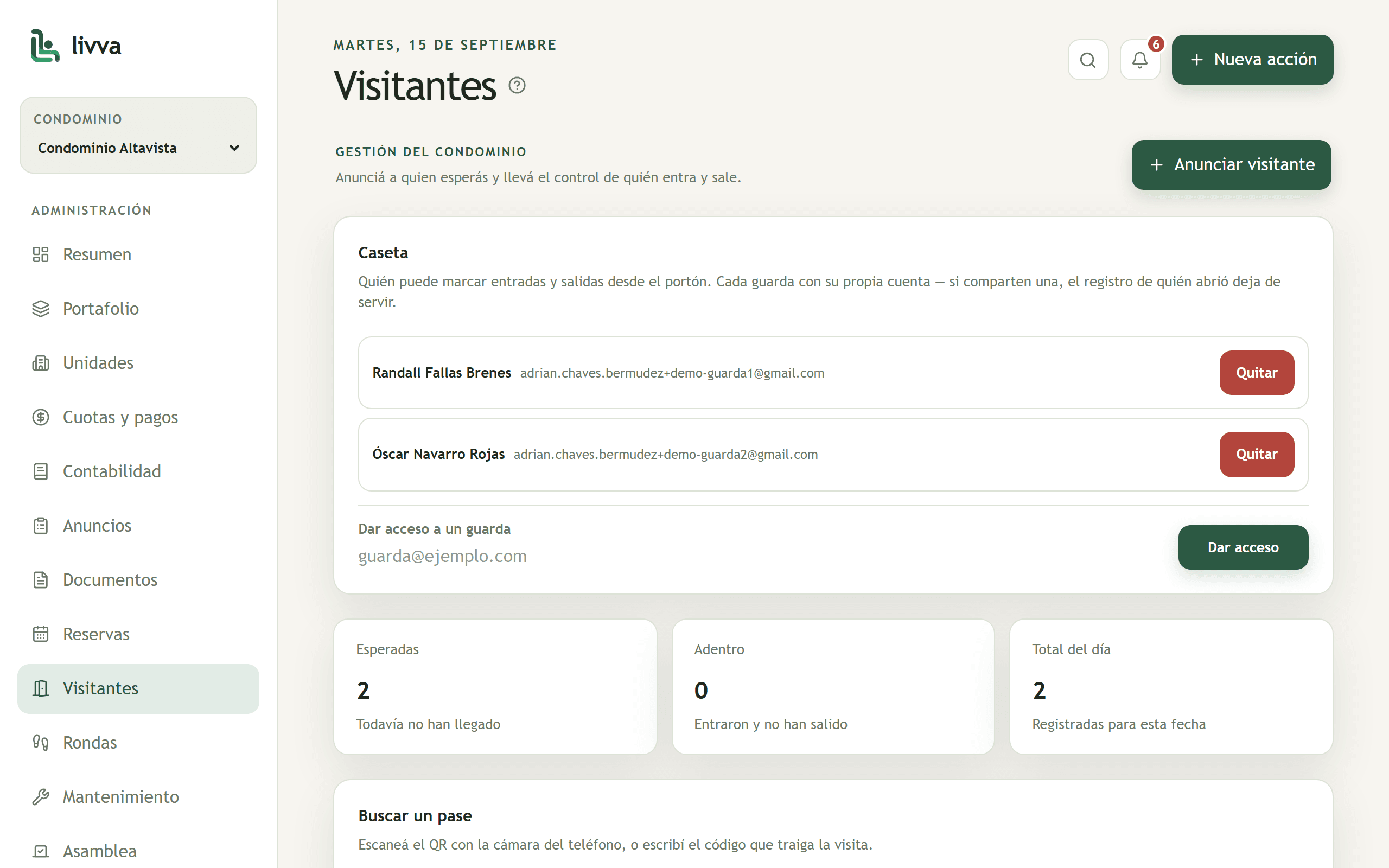
- 1Creá las cuentas de la casetaUna por guarda, desde la administración. Cada uno entra con su propia cuenta, así queda registrado quién abrió el portón.
- 2Mirá el día en el portónQuién se espera, quién entró y quién salió, con el día que elijas. Cada visita que entró muestra la hora de entrada y la de salida, y quién marcó cada una: es el registro para revisar si algo pasó mientras estaba adentro. Al dueño le llega el aviso apenas su visita entra.
- 3O el historial de una filialDesde Unidades, tocá la filial: debajo de sus cuotas está «Visitas de esta filial», con las últimas 50 de la más reciente a la más vieja y la hora de entrada y de salida de cada una. Es para responder «¿quién ha entrado a la Casa 12?» sin tener que saber la fecha. La caseta no ve este historial: sigue viendo solo el día de hoy.
- 4Revisá la bitácora de rondasCada ronda queda con la hora del servidor y no se puede editar ni borrar después. Vos la leés; solo la caseta la registra.
- 5Los avisos express van aparteUn vecino puede avisar en un toque que viene un Uber, un repartidor o alguien que lo pasa a recoger. Ese aviso le llega a la caseta —no a vos— y se cierra cuando confirman el ingreso, sin salida que marcar. Solo existe si el condominio tiene cuentas de caseta creadas.
- 6Y las visitas que se repitenQuien viene todas las semanas a una filial —la empleada doméstica, el jardinero— se carga una vez con sus días y aparece solo en la lista del portón. Lo programa cada vecino para su casa, y vos también podés darlas de baja.
Ojo con esto: La cédula y la placa de un visitante se borran solas a los 90 días. La visita queda en el registro; lo que se va es el dato que identifica a alguien que no es usuario de la aplicación y nunca aceptó nada.
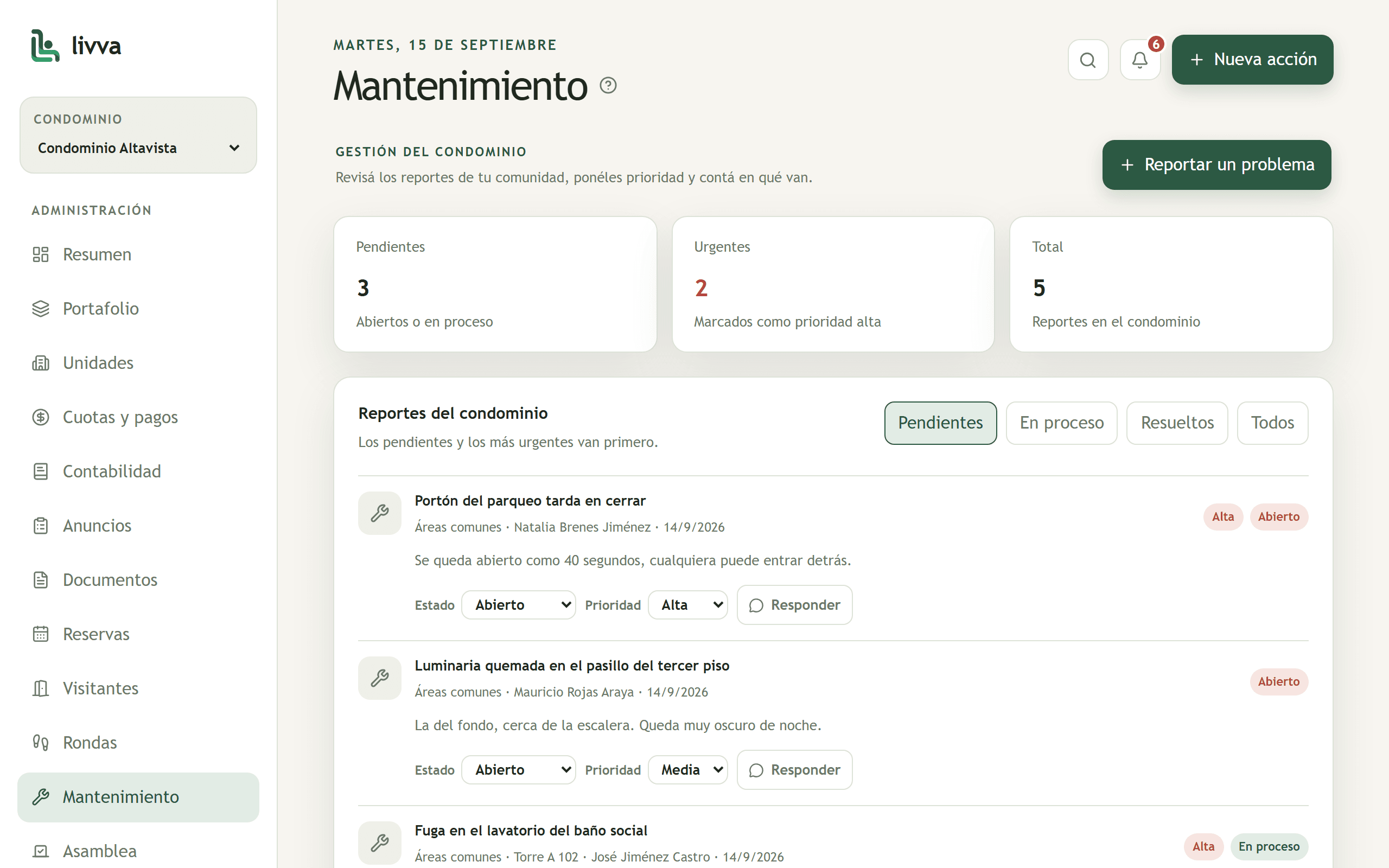
Mantenimiento
Lo que se reporta —una luz quemada, una fuga— queda con estado y prioridad en vez de perderse en un chat.
- 1Triá lo que llegaTodo entra en prioridad media y vos la ajustás. La prioridad la pone la administración, no quien reporta: si la pone quien reporta, todo es urgente y deja de servir para decidir.
- 2Movelo de estadoAbierto, en proceso, resuelto o descartado. «Descartado» existe para lo que se decidió no hacer, que es más honesto que dejarlo envejeciendo.
- 3Dejá una nota«Ya vino el técnico, queda para el martes» es lo que quien reportó necesita. Solo un cambio de estado real le avisa; cambiar la prioridad o la nota no lo molesta.
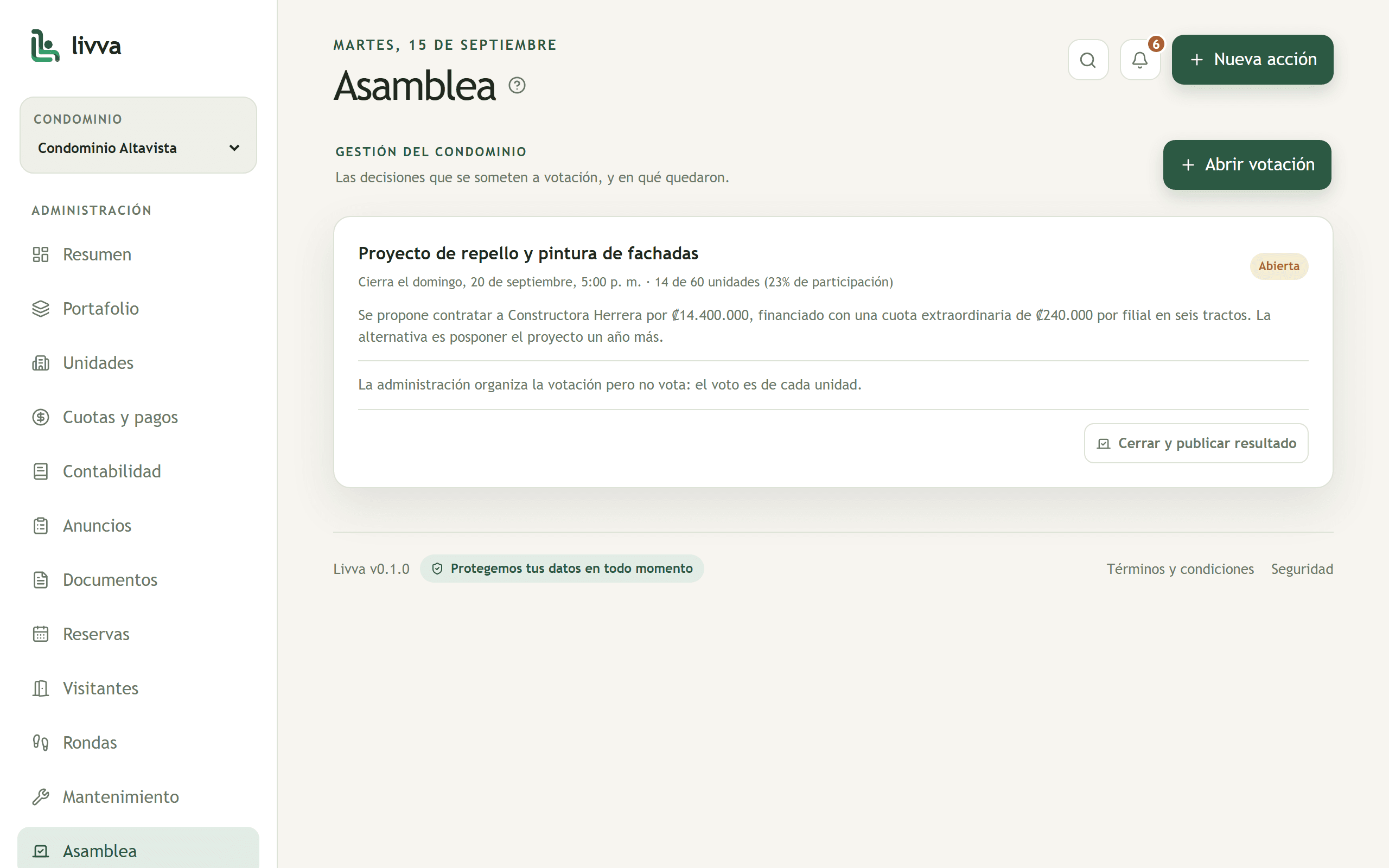
Asambleas y votaciones
Una votación con fecha de cierre, un voto por filial. Sirve para dejar por escrito una decisión que después va al acta.
- 1Creá la votaciónLa pregunta, las opciones y hasta cuándo se puede votar.
- 2Seguí la participaciónMientras está abierta ves cuántas filiales votaron, pero no el recuento. Eso es a propósito: saber cómo va inclina a quien todavía no votó.
- 3Cerrala y publicá el resultadoAl cerrar aparece el conteo. Un empate se informa como empate — la aplicación no sabe cuál es la regla de desempate de tu reglamento y no se la va a inventar.
Ojo con esto: No se puede editar la pregunta ni reabrir una votación cerrada. Los votos ya emitidos serían respuestas a otra cosa.
Documentos y comercios
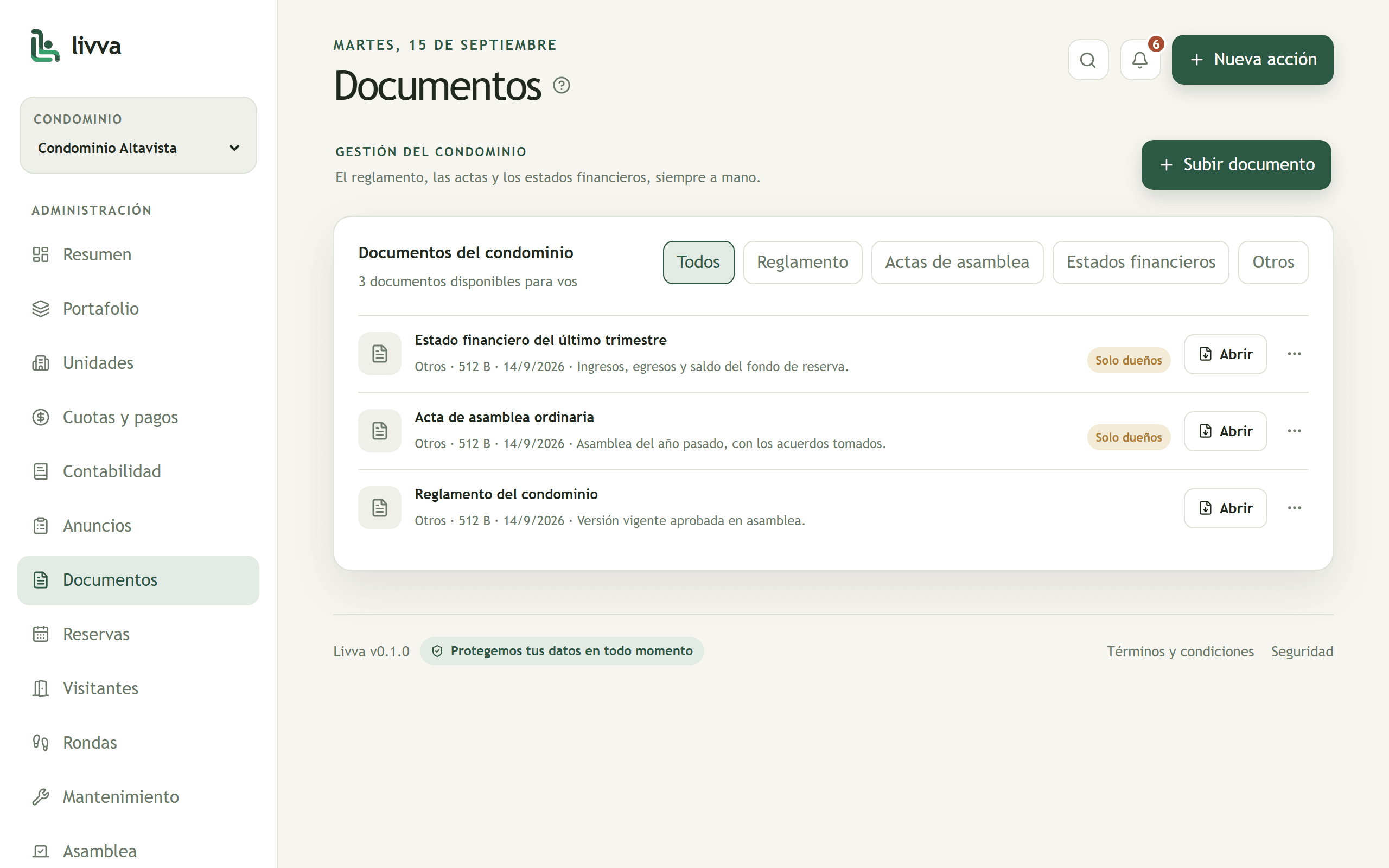
El reglamento, las actas y los estados financieros en un solo lugar. Y el marketplace, donde los vecinos que emprenden publican.
- 1Subí un documento y elegí quién lo ve«Todos» o «solo dueños». Las actas y los estados financieros suelen ser cosa de dueños; el reglamento normalmente es de todos. Esa elección cubre el archivo y no solo la lista: para abrirlo hay que haber entrado a Livva y tener acceso, así que reenviar el enlace por WhatsApp no le sirve a quien no lo tenga.
- 2Aprobá los comerciosUn vecino solicita su comercio y sus productos, y no se publican hasta que vos los aprobás.
Ojo con esto: Con el menú «···» de cada documento podés editar el título, la descripción, la categoría y quién lo ve. El archivo no se cambia: para una versión nueva se sube como otro documento y se borra el viejo, que es como una administración maneja un reglamento.
Tu cuenta y el condominio
Lo que vive en Configuración y en Facturación: tu suscripción, tu seguridad y qué pasa cuando cambia la administración.
- 1FacturaciónLo que el condominio le paga a Livva, mes por mes, con el mismo sistema de detalle que usan tus residentes para pagarte a vos.
- 2Mi planDe dónde sale ese monto. Muestra cuántas filiales tenés cargadas y cómo se arma el precio con ellas: se cobra por filial —sube cuando cargás una y baja cuando quitás una— y ahí ves el desglose tramo por tramo, con el precio por unidad de cada uno. Si tu condominio es grande y acordó un precio con nosotros, ese precio acordado es el de las filiales que pasan del tope de la tarifa publicada, y aparece en el desglose marcado como acordado: las primeras se cobran a tarifa igual que a cualquiera. Lo único que se cambia desde ahí es si pagás por mes o por año.
- 3Cambiarle el nombre al condominioDesde «Preferencias del condominio». El nombre nuevo aparece en toda la app y en los correos. Ojo con una cosa: si el cambio es de verdad —no solo una mayúscula o una tilde— las sesiones que tus vecinos tengan abiertas van a dar error hasta que recarguen la página, y la tuya se recarga sola. La app te avisa antes cuál de los dos casos es. Los detalles de transferencia ya generados conservan el nombre viejo, así que lo que alguien ya copió a su banco sigue sirviendo.
- 4Entrar con la cara o la huellaDesde Configuración podés registrar tu teléfono. Después entrás sin escribir la contraseña. Lo que se guarda es una llave del dispositivo, nunca tu rostro.
- 5Cerrar sesión en todos los dispositivosSi perdiste un teléfono o sospechás de un acceso, esto corta todas las sesiones de una.
- 6El botón de AyudaEn cada pantalla hay un botón de ayuda — una burbuja abajo a la derecha en la computadora, y un botón «Ayuda» junto al título de la página en el teléfono. Adentro buscás en este mismo manual sin salir de la app, y está el recorrido de la sección en la que estás. Te explica cómo hacerlo; no lo hace por vos: no toca tus datos ni ejecuta nada en tu nombre. Si lo que preguntaste no está, te dice que le escribas al equipo de Livva en vez de inventarte una respuesta. Cuando no encuentra respuesta, la pregunta se guarda sin tu nombre, para saber qué nos falta explicar. Se apaga desde Configuración, en «Tutoriales», y es un interruptor aparte del de las guías de cada sección.
- 7Transferir la administraciónCuando cambia la junta. Escribís el nombre y el correo de quien sigue, confirmás, y tu propio acceso se cierra en ese momento. El historial de mensajes con los vecinos no se borra: deja de verlo la administración entrante.
Ojo con esto: Si administrás más de un condominio con el mismo correo, el Portafolio te muestra todos en una pantalla y el selector de arriba te mueve entre ellos.
Dueño
Ves tus cuotas y su desglose, votás en asamblea, accedés a los documentos de dueños y podés darle acceso a quien viva en tu filial.
Entrar y tener la app a mano
Tu cuenta la crea la administración de tu condominio y te llega por correo. No hay que registrarse ni inventar un usuario: tu correo es tu cuenta.
- 1Abrí el enlace del correoTe deja adentro directo. Si no lo ves, mirá en la carpeta de no deseados.
- 2Completá los datos de tu filialLa primera vez que entrás la app te pide tu número de teléfono y, si tu condominio los registra, tu cédula, las placas de tus vehículos y si hay mascotas en tu filial. «No tengo vehículo» y «No hay mascotas» son respuestas válidas; el teléfono y la cédula son lo único obligatorio. Solo los ve la administración, nunca tus vecinos, y los corregís cuando quieras desde Configuración: el teléfono en tu cuenta y lo demás en «Tus datos en el padrón». Vale igual si te invitó el dueño de la filial.
- 3Agregala a tu pantalla de inicioNo está en la App Store ni en Google Play: se agrega desde el navegador y queda con su ícono como cualquier otra. La primera vez que entrás desde el celular, la app te muestra los dos pasos.
- 4Activá los avisosDesde Configuración. Es lo que te avisa cuando tu visita llega al portón o cuando confirman tu pago. En iPhone los avisos solo funcionan si agregaste la app a la pantalla de inicio.
- 5Y elegí cuáles querésEn la misma tarjeta podés apagar por separado los avisos de tus pagos, de tus reservas y de tu comercio. Vale para tu cuenta, así que lo configurás una vez y vale en todos tus dispositivos. Lo que no se puede apagar son los recordatorios de cuota y los avisos de mora: eso es plata que se debe, y silenciarlo sería lo contrario de para qué existen. En la app seguís viendo todo en la campana — lo que se apaga es el aviso que suena en el teléfono.
Ver y pagar tu cuota
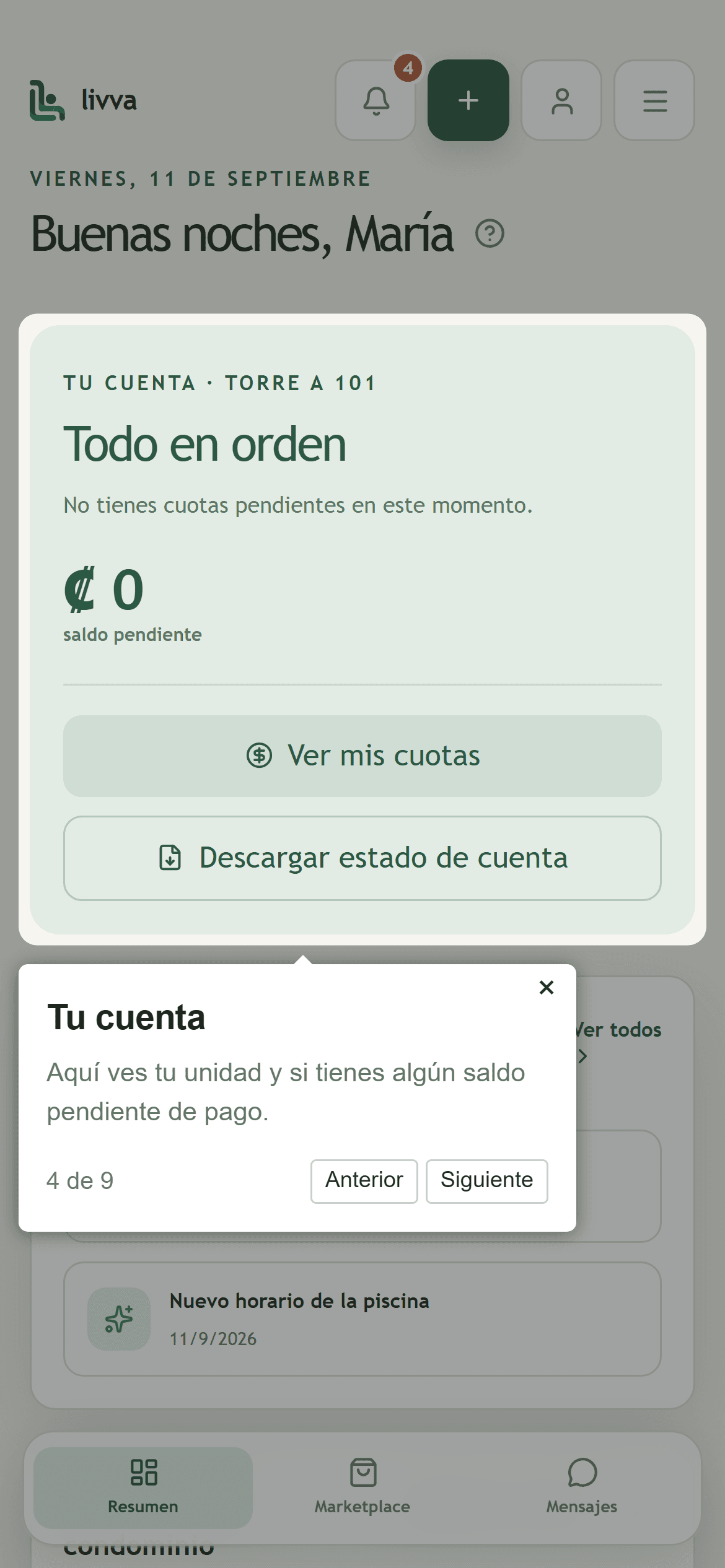
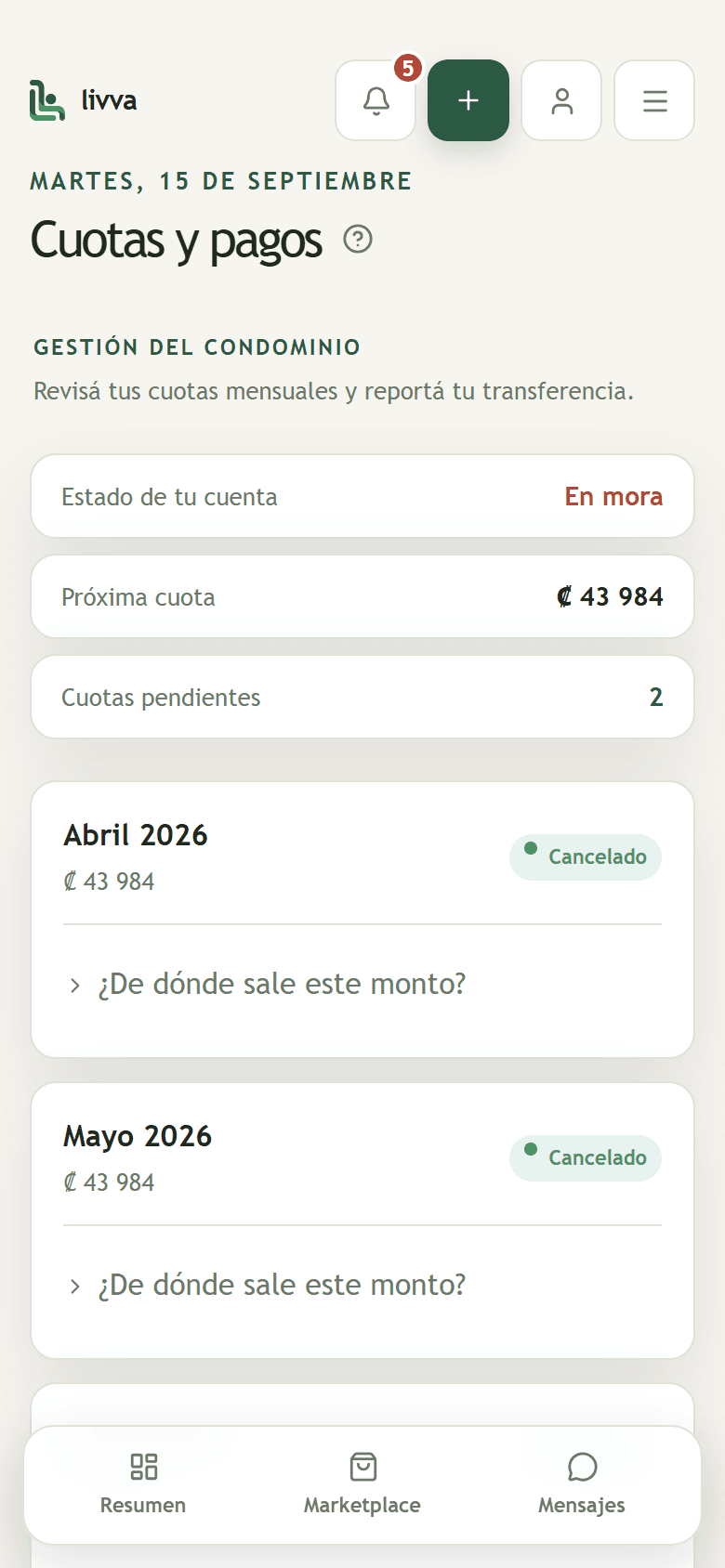
En «Cuotas y pagos» está tu mes actual y los anteriores, con lo que se debe y desde cuándo. El saldo que ves en tu pantalla de inicio es esa misma cifra: suma tus meses de cuota atrasados, los tractos de derrama vencidos y los cobros de tu filial vencidos, y es exactamente el número que la administración ve de tu filial. Si no debés nada atrasado pero la cuota del mes todavía está por pagar, la pantalla de inicio te lo dice igual: «Tienes una cuota por pagar», con el monto y hasta qué día la podés pagar sin recargo.
- 1Tocá «Pagar»Se abre una ventana con tres cosas para copiar: el monto, la cuenta a la que va, y el detalle de la transferencia.
- 2Pegá el detalle tal cual en tu bancoSe ve así: «Torre A 204 2026-09 Ordinaria». Es lo que le permite a la administración encontrar tu pago en su estado de cuenta y confirmarlo. Sin eso, tu depósito es uno más entre muchos. Si pagás por transferencia, la app te pregunta desde qué banco: es opcional, y le ahorra a la administración buscarlo.
- 3Volvé y avisá que transferistePodés adjuntar el comprobante si querés, pero no es obligatorio. Queda «por revisar» hasta que la administración lo confirme.
- 4Si tenés más de una filialTu pantalla de inicio muestra lo que debés en cada una y el total entre todas. Elegí cuál mirar en «Filial»: en la computadora está arriba a la izquierda, debajo del condominio, y en el teléfono en el menú de tu cuenta. Cada una se paga por separado, con su propio detalle.
- 5Bajá tu recibo cuando lo confirmenEl mes queda «Cancelado» y en su tarjeta aparece «Descargar recibo»: un PDF con la filial, el concepto, el período, cómo pagaste y el desglose entre cuota y recargo. Queda ahí para siempre, así que lo podés volver a bajar meses después. Lo mismo para un tracto de una derrama y para un cobro de tu filial, donde el botón dice solo «Recibo».
Ojo con esto: Apretar el botón es decirle a la administración que transferiste. No es una verificación automática: alguien tiene que encontrar tu depósito en el banco y confirmarlo. Y el recibo que bajás después es eso: la constancia de que la administración recibió tu pago. No es una factura electrónica ni la reemplaza.
Cobros que son solo de tu filial
Además de la cuota, la administración te puede cargar algo que te toca solo a vos: el agua de tu casa, un depósito de garantía, el sábado que reservaste el rancho. Aparecen en «Cuotas y pagos», en su propio panel.
- 1Mirá de qué se trataCada cobro dice el concepto, el monto y cuándo vence. Si la administración escribió de dónde sale la cifra —una lectura de medidor, cuál reserva— lo ves tocando «¿De dónde sale este monto?».
- 2Pagalo como cualquier cuotaEl botón «Pagar» abre la misma ventana de siempre, con el detalle listo para copiar: «Casa 1 2026-09 Cobro Agua septiembre».
- 3Queda en revisiónIgual que una cuota: hasta que la administración encuentre tu depósito y lo confirme.
Ojo con esto: Estos cobros no llevan recargo por atraso, pero pasada la fecha sí cuentan como mora: entran en tu saldo pendiente igual que una cuota atrasada, y te llega un aviso. Y si no entendés de dónde sale uno, lo que dice el desglose es lo único que hay: a diferencia de la cuota, este monto no lo calcula una regla, lo escribió la administración.
De dónde sale tu monto
Si no entendés una cifra, no hace falta preguntar: tocás el monto y ves la cuenta completa, línea por línea.
- 1Tocá «¿De dónde sale este monto?»Aparece el presupuesto del mes, cuánto le toca a tu filial, la cuota que sale de ahí y, si hay recargo, el porcentaje y desde qué día corre.
- 2Bajá tu estado de cuentaDesde tu resumen, «Descargar estado de cuenta» te da el año completo en PDF, sin pedírselo a nadie. Debajo de cada mes pagado dice cuándo enviaste el pago, cómo lo hiciste y cuándo lo confirmó la administración.
Ojo con esto: No es un reporte que alguien arma aparte: es el mismo cálculo que produjo la cifra. Por eso el desglose no puede contradecir el monto.
Enterarte y participar
Anuncios, reservas de amenidades y las votaciones de asamblea.
- 1AnunciosLo que publica la administración, con aviso al momento. También podés proponer uno vos —una actividad, algo que vendés— y la administración lo aprueba.
- 2Reservar una amenidadEl salón, la piscina, la cancha. Elegís el día y la hora, de media en media hora. En las amenidades que se prestan por día, los días que alguien ya pidió aparecen tachados. Si la actividad se pasa de la medianoche, entre las horas de fin están también las del día siguiente, marcadas como tales: una reserva de 19:00 a 01:00 se pide así y la app la muestra diciendo que termina al día siguiente. Según la amenidad queda confirmada de una o pasa por la administración. Si tu condominio cobra por usarla, el precio aparece al lado del nombre cuando la elegís y el cobro se genera de una, con la solicitud. Pagás primero y la administración aprueba cuando comprueba tu transferencia: es ese pago el que te asegura el horario. La propia reserva te muestra el botón de pagar, con el SINPE, el IBAN y el detalle que dice tu filial y qué amenidad estás pagando; es el mismo cobro que ves en Cuotas y pagos, así que pagarlo desde cualquiera de los dos lados es lo mismo. Mientras nadie pague, el horario sigue libre para otro vecino — por eso conviene pagar pronto. Y si la administración igual no la aprueba, te avisa y te devuelve la transferencia.
- 3Votar en asambleaUn voto por filial, y lo emite el dueño. Mientras la votación está abierta no se ve el conteo, para que nadie vote según cómo va.
Ojo con esto: El voto no se puede cambiar después de emitido, y si alguien más de tu filial ya votó, la filial ya votó. Es un voto por unidad, no por persona.
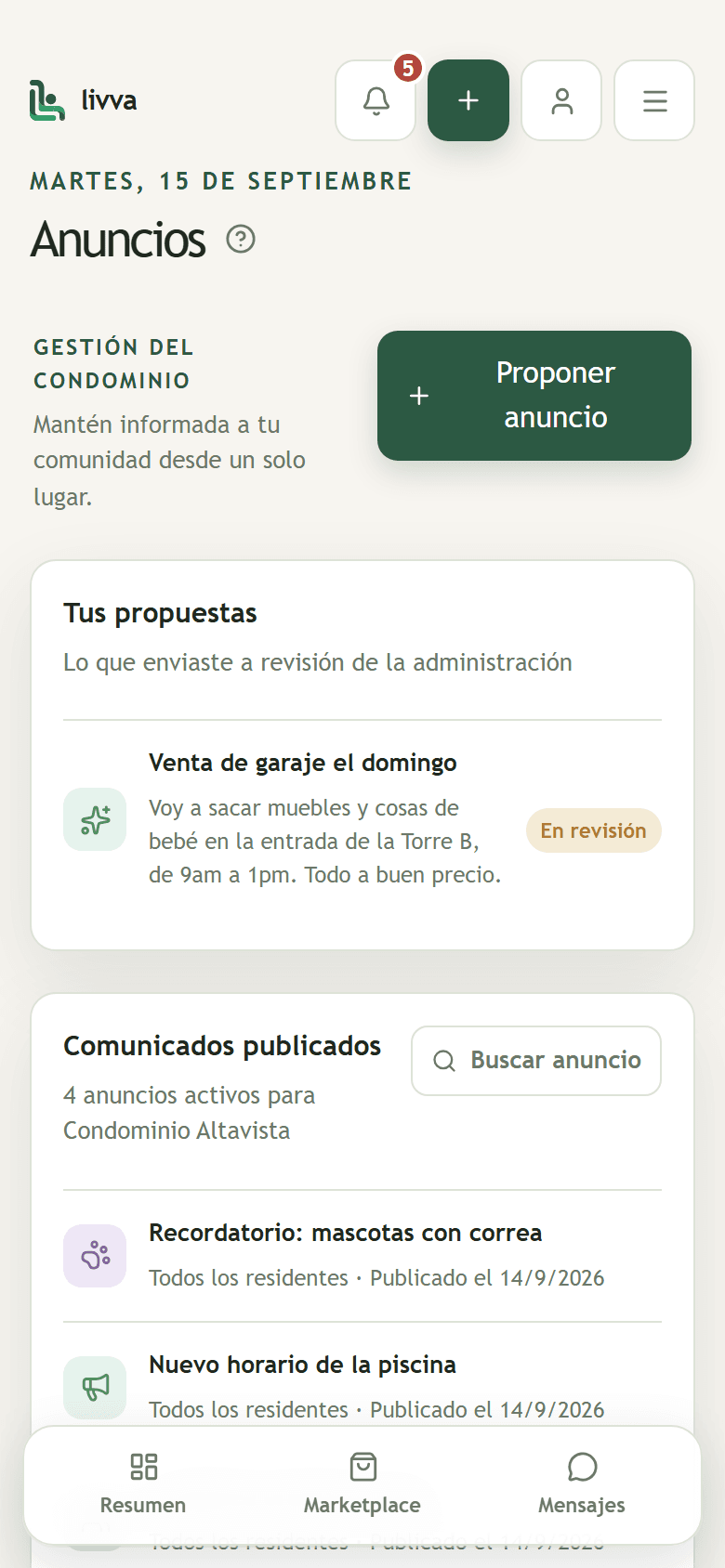
Anunciar una visita
Para que en el portón sepan quién llega y no tengan que llamarte.
- 1Aviso express: alguien que viene y se vaUn Uber, un repartidor, el carro que te viene a recoger. Arriba de tus visitas hay tres botones â«Uber o taxi», «Repartidor», «Me vienen a recoger»â y un cuarto para escribir otra cosa. Un toque y la caseta recibe el aviso al instante, con tu filial. No se pide ni el nombre ni la cédula ni la placa: viene y se va. Cuando en el portón confirman el ingreso te llega el aviso y ahà se cierra â no hay salida que marcar. El botón solo aparece si tu condominio tiene cuentas de caseta.
- 2Cargá la visita con su fechaEl nombre y el día. La cédula y la placa son opcionales y ayudan en el portón.
- 3Mandale el paseEn el menú de la visita, «Compartir pase»: un enlace con un QR y un código de ocho caracteres. Quien te visita lo abre en su teléfono y lo muestra en la entrada, así la caseta no tiene que buscarlo en una lista. Si no se lo mandás, la visita igual queda anunciada.
- 4Te avisamos cuando llegueApenas la caseta marca la entrada, te llega el aviso.
- 5O programá a quien viene siempreLa empleada doméstica, el jardinero, una enfermera. En «Visitas que se repiten» la cargás una vez y elegís los días de la semana: aparece sola en la lista del portón cada uno de esos días, sin que tengas que anunciarla. Podés ponerle fecha de fin o darla de baja cuando quieras.
Ojo con esto: La cédula y la placa se borran solas a los 90 días. La visita queda registrada; el dato personal de alguien que no usa la aplicación, no. A quien viene siempre no se le piden: ese dato existe para identificar a alguien que entra una vez. Y dar de baja una visita que se repite no borra las veces que ya entró: quedan en el registro.
Reportar un daño y escribir
Lo que está roto y las conversaciones, en el lugar donde quedan registradas.
- 1Reportá el dañoDecís qué pasa y dónde. Queda con estado, así que podés ver si lo están viendo, y te avisan cuando cambia.
- 2Escribile a la administraciónTu hilo con la administración siempre está ahí. Si el condominio tiene caseta, también tenés un canal directo con el portón.
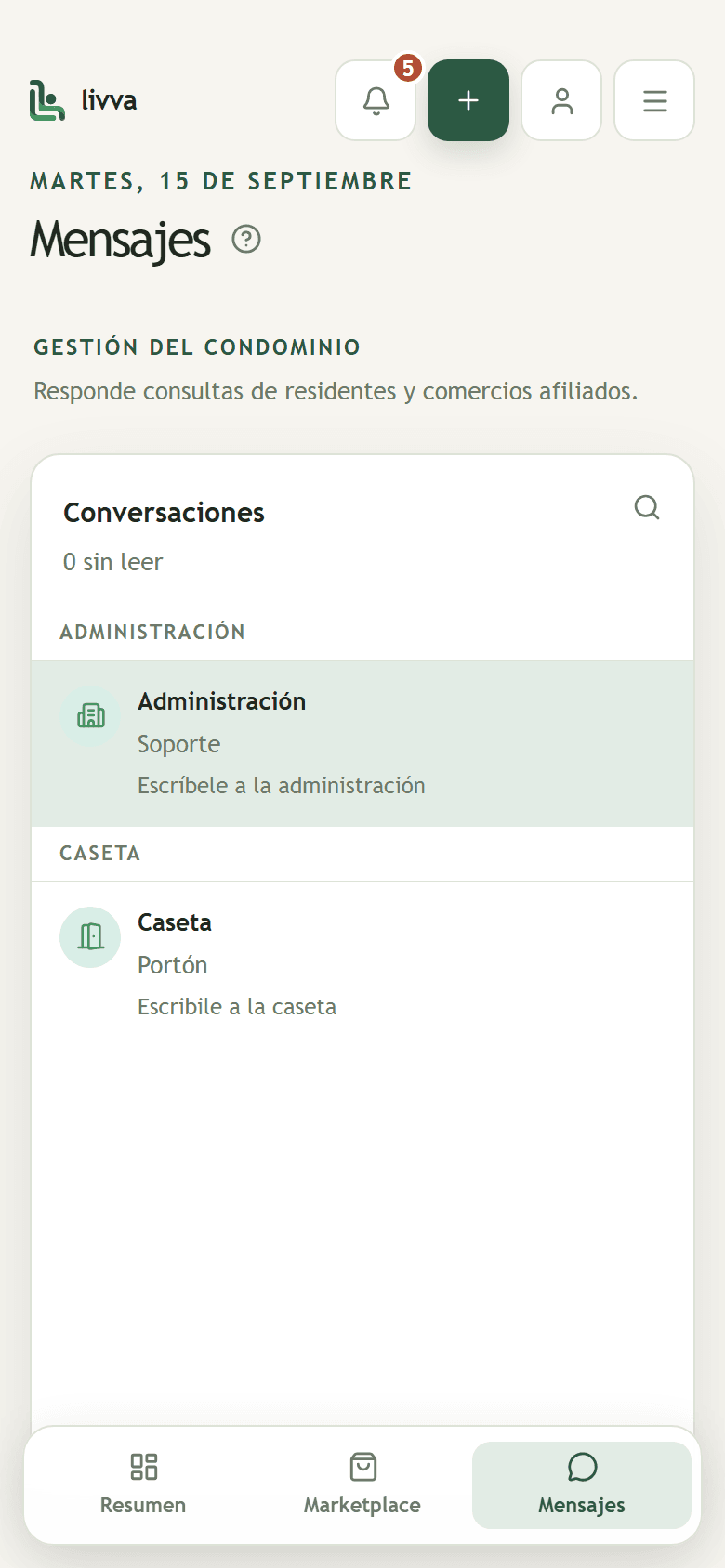
El marketplace de tu condominio
Los vecinos que hacen pan, arreglan jardines o cuidan mascotas publican acá, y vos les consultás directo.
- 1Mirá y consultáAl consultar, se abre un hilo con ese comercio. Tu unidad viaja con la consulta para que sepan a dónde entregar.
- 2Abrí tu propio comercioDesde Marketplace, solicitás el tuyo. La administración lo aprueba y ahí podés cargar tus productos, que también pasan por aprobación.
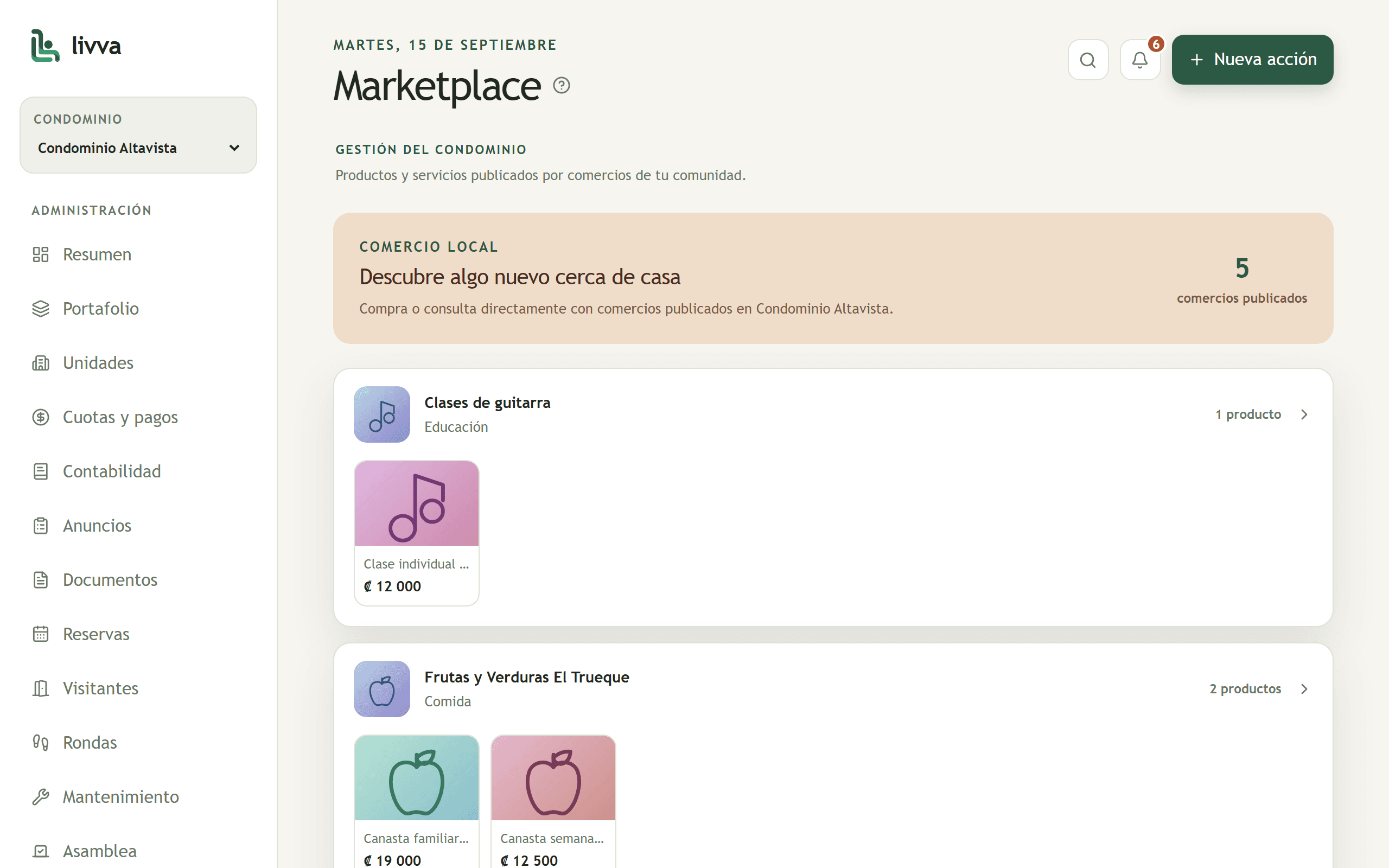
Si alquilás tu filial
Como dueño podés darle acceso vos mismo a quien viva en tu filial, sin pedirle nada a la administración.
- 1Agregalos desde ConfiguraciónEn «Mi unidad» escribís su correo y les llega la invitación.
- 2Quitalos cuando se vanEl acceso se corta de inmediato.
Ojo con esto: Un residente que no es dueño no ve las cuotas ni vota: eso sigue siendo tuyo. Ve los anuncios, las reservas, el marketplace y los mensajes.
Tu cuenta
Lo que podés hacer desde Configuración para no depender de recordar una contraseña.
- 1Entrar con la cara o la huellaRegistrás tu teléfono una vez y después entrás sin escribir nada. Lo que se guarda es una llave del dispositivo — tu rostro nunca sale de tu teléfono ni llega a Livva.
- 2Poner tu teléfonoEn «Mi cuenta», junto a tu nombre. Lo ve la administración de tu condominio para poder llamarte, y nadie más — ni tus vecinos ni la caseta. Es opcional: dejalo en blanco y no aparece en ninguna parte.
- 3Ver qué tiene anotado tu condominio de vosSi tu condominio registra cédula o placas, en Configuración aparece una tarjeta con lo que guardó. Lo escribe la administración, así que si algo está mal se lo pedís por Mensajes. Cuando dejás el condominio se borra junto con tu acceso.
- 4Registrá tus mascotasSi tu condominio lleva ese registro, en Configuración tenés «Mis mascotas»: el nombre, la especie, unas señas y una foto, que encuadrás antes de subirla para que se vea la cara; si después querés otra, «Cambiar foto» en el menú de la tarjeta. Esta sí la escribís vos, y con un motivo — la caseta la consulta para saber a qué casa devolver un animal que se escapó, y quien conoce a tu perro sos vos. Ves solo las de tu filial; de tus vecinos no ves ninguna.
- 5Si se te pierde, reportalaEn el menú «···» de la mascota, «Reportar como perdida». Le llega un aviso al teléfono de la caseta en el momento, con el nombre, tu filial y las señas, y la mascota queda marcada como perdida en el registro que el guarda consulta — así que también la ve quien entre a mirar después. Cuando aparezca, «Ya apareció» en el mismo menú. Si tu condominio no tiene caseta el reporte se guarda igual, y la pantalla te dice que el aviso no salió.
- 6Cerrar sesión en todos ladosSi perdiste el teléfono, esto corta todas las sesiones de una.
- 7El botón de AyudaEn cada pantalla hay un botón de ayuda — una burbuja abajo a la derecha en la computadora, y un botón «Ayuda» junto al título de la página en el teléfono. Adentro buscás en este mismo manual sin salir de la app, y está el recorrido de la sección en la que estás. Te explica cómo hacerlo; no lo hace por vos: no toca tus datos ni ejecuta nada en tu nombre. Si lo que preguntaste no está, te dice que le escribas a la administración o al equipo de Livva. Cuando no encuentra respuesta, la pregunta se guarda sin tu nombre, para saber qué nos falta explicar.
- 8Apagar las guíasLos tutoriales de cada sección se pueden desactivar, y volver a prender cuando quieras. La Ayuda tiene su propio interruptor al lado: son cosas distintas y se apagan por separado.
Residente
Ves la vida del condominio —anuncios, reservas, visitas, mantenimiento, marketplace y mensajes— sin las cuotas ni el voto, que le corresponden al dueño de tu filial.
Entrar
Tu cuenta la crea el dueño de la filial que alquilás, o la administración. Te llega por correo con un enlace que te deja adentro.
- 1Abrí el enlace del correoSi no lo ves, revisá la carpeta de no deseados.
- 2Agregala a tu pantalla de inicioSe agrega desde el navegador, no desde una tienda. La app te muestra cómo la primera vez que entrás desde el celular.
Qué vas a ver, y qué no
Esta es la sección que más consultas evita. Vas a ver menos secciones que el dueño de tu filial, y no es un error ni un permiso que falte: hay cosas que en un condominio le corresponden a quien es dueño.
- 1Sí vesLos anuncios del condominio, las reservas de amenidades, tus visitas, el marketplace, el mantenimiento y tus mensajes con la administración y con la caseta.
- 2No ves las cuotasLa cuota la debe el dueño de la filial, no vos, así que esa sección no aparece en tu menú.
- 3No votás en asambleaEl voto es uno por filial y lo emite quien la representa.
- 4No ves los documentos de dueñosLas actas de asamblea y los estados financieros se marcan como «solo dueños». El reglamento, que normalmente es para todos, sí lo ves.
- 5Sí tenés el botón de AyudaEn cada pantalla hay un botón de ayuda — una burbuja abajo a la derecha en la computadora, y un botón «Ayuda» junto al título de la página en el teléfono. Lo que te contesta está escrito para residentes, así que no te va a mandar a secciones que no tenés. Te explica cómo hacerlo; no lo hace por vos: no toca tus datos ni ejecuta nada en tu nombre. Cuando no encuentra respuesta, la pregunta se guarda sin tu nombre, para saber qué nos falta explicar. Se apaga desde Configuración, en «Tutoriales».
Ojo con esto: Si necesitás algo de lo que no ves, el camino es el dueño de tu filial o la administración — y tenés el hilo de mensajes para pedirlo.
Tu día a día
Lo que vas a usar más seguido.
- 1Anunciar una visitaPara que en el portón sepan quién llega. Te avisamos apenas entre. Y a quien viene siempre —la empleada doméstica, el jardinero— la programás una vez con sus días y aparece sola en el portón. Para un Uber o un repartidor hay un botón aparte, de un toque: mirá «Aviso express» en Visitantes.
- 2Reservar una amenidadEl salón, la piscina, la cancha, con el mismo calendario que todos. Si la amenidad se cobra, el precio aparece al lado del nombre cuando la elegís — pero el cobro le llega al dueño de tu filial, porque las cuotas y los cobros de la filial son suyos y vos no los ves en la app. Ponete de acuerdo con él antes de apartar algo que cuesta.
- 3Reportar un dañoLo que está roto en tu filial o en las zonas comunes. Queda con estado y te avisan cuando cambia.
- 4EnterarteLos anuncios te llegan como aviso, y también podés proponer uno.
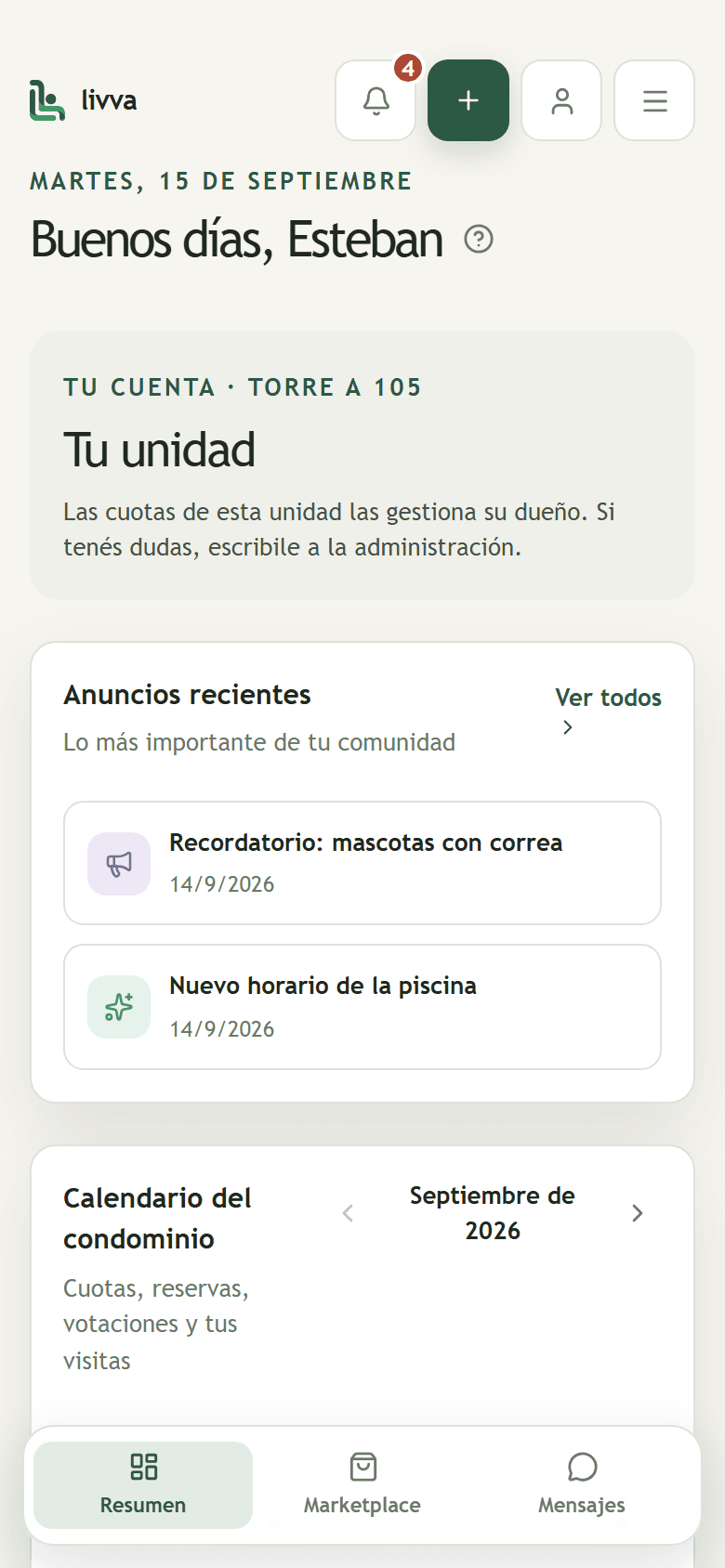
El marketplace
Podés comprarle a los vecinos y también abrir tu propio comercio: eso no depende de ser dueño.
- 1Consultá a un comercioSe abre un hilo directo con esa persona.
- 2Abrí el tuyoLo solicitás desde Marketplace y la administración lo aprueba, igual que a cualquier vecino.
Caseta
Cinco pantallas y nada más: la lista del portón, la bitácora de rondas, mantenimiento, mensajes y el registro de mascotas. Sin cuotas, sin documentos y sin los datos personales de tus vecinos.
Entrar al turno
La administración del condominio te crea tu cuenta y te llega por correo. Cada guarda entra con la suya: es lo que permite saber quién abrió el portón.
- 1Abrí el enlace del correoTe deja adentro. Después entrás con tu correo y tu contraseña.
- 2Agregala a la pantalla de inicioDesde el navegador del dispositivo de la caseta, para tenerla a un toque.
- 3El botón de AyudaEn cada pantalla hay un botón de ayuda — una burbuja abajo a la derecha en la computadora, y un botón «Ayuda» junto al título de la página en el teléfono. Lo que te contesta está escrito para la caseta: tus cinco pantallas y nada más. Te explica cómo hacerlo; no lo hace por vos: no toca tus datos ni ejecuta nada en tu nombre. Cuando no encuentra respuesta, la pregunta se guarda sin tu nombre, para saber qué nos falta explicar. Se apaga desde Configuración, en «Tutoriales».
Ojo con esto: La caseta entra con contraseña y no con la cara o la huella. Es deliberado: ese tipo de acceso se ata a un teléfono personal, y una caseta es un puesto compartido con turnos que rotan — el del turno de la noche no podría entrar con el teléfono del de la mañana.
La lista del portón
Tu pantalla principal: quién se espera hoy, quién entró y quién salió.
- 1Escaneá el pase, o escribí el códigoSi quien llega trae un QR, escanealo con la cámara del teléfono: abre esa visita lista para marcarla. Si no se deja escanear —o el teléfono se quedó sin batería— el código son ocho caracteres que se leen en voz alta y se escriben en «Buscar un pase». Las dos cosas llevan a la misma pantalla.
- 2Lo que está llegando ahora va arribaCuando un vecino anuncia un Uber, un repartidor o alguien que lo viene a recoger, te llega el aviso al teléfono y la fila aparece en el bloque «Llegando ahora», separada del resto del día. Tocá «Confirmar ingreso» y se cierra: un aviso express no tiene salida que marcar, porque esa persona viene y se va. Aparece como «Ingresó» en la lista del día.
- 3Marcá la entradaCuando la visita llega, desde el pase o desde la lista. Al dueño de la filial le llega el aviso en ese momento.
- 4Marcá la salidaCuando se va. El registro queda con las dos horas.
- 5Registrá una visita que no venía anunciadaEl botón «Registrar llegada», arriba a la derecha: se carga en el momento, con la filial que visita. Es para quien aparece sin que nadie lo hubiera avisado — un contratista, alguien que viene a dejar algo— y sirve para que quede en la bitácora de la entrada igual que las demás.
- 6Quien viene siempre ya está en la listaLa empleada doméstica o el jardinero de una filial aparecen solos los días que les toca, marcados «viene siempre», sin que el vecino tenga que anunciarlos cada semana. Se les marca la entrada igual que a cualquier otra visita.
Ojo con esto: Ves el día de hoy, no el historial. Y no ves las notas que un vecino escribió sobre su propia visita, ni su correo — ves la filial, que es lo que necesitás para llamar. Si escaneás un pase y no te aparece el botón de marcar la entrada, es que ese navegador no tiene tu sesión: la propia pantalla del pase te ofrece iniciarla y te devuelve ahí mismo.
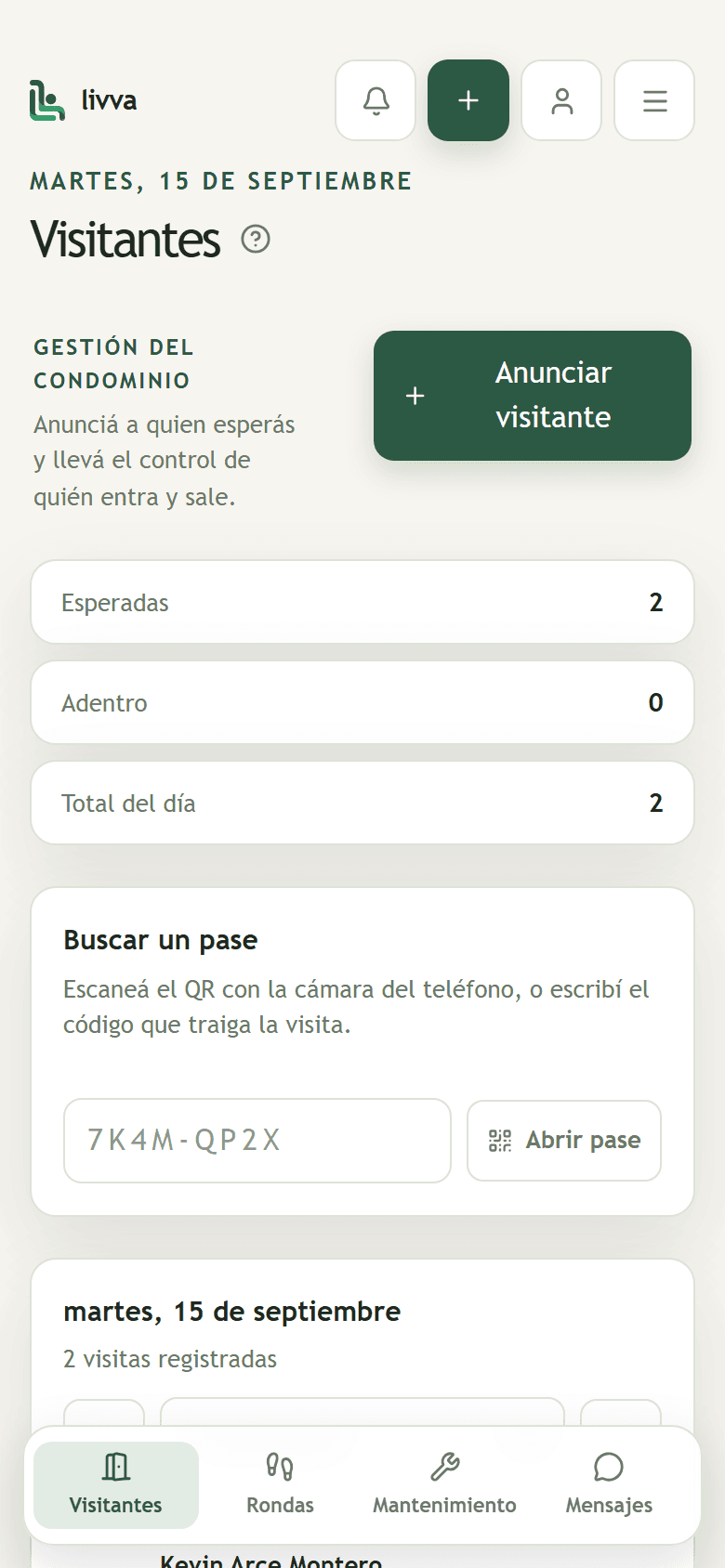
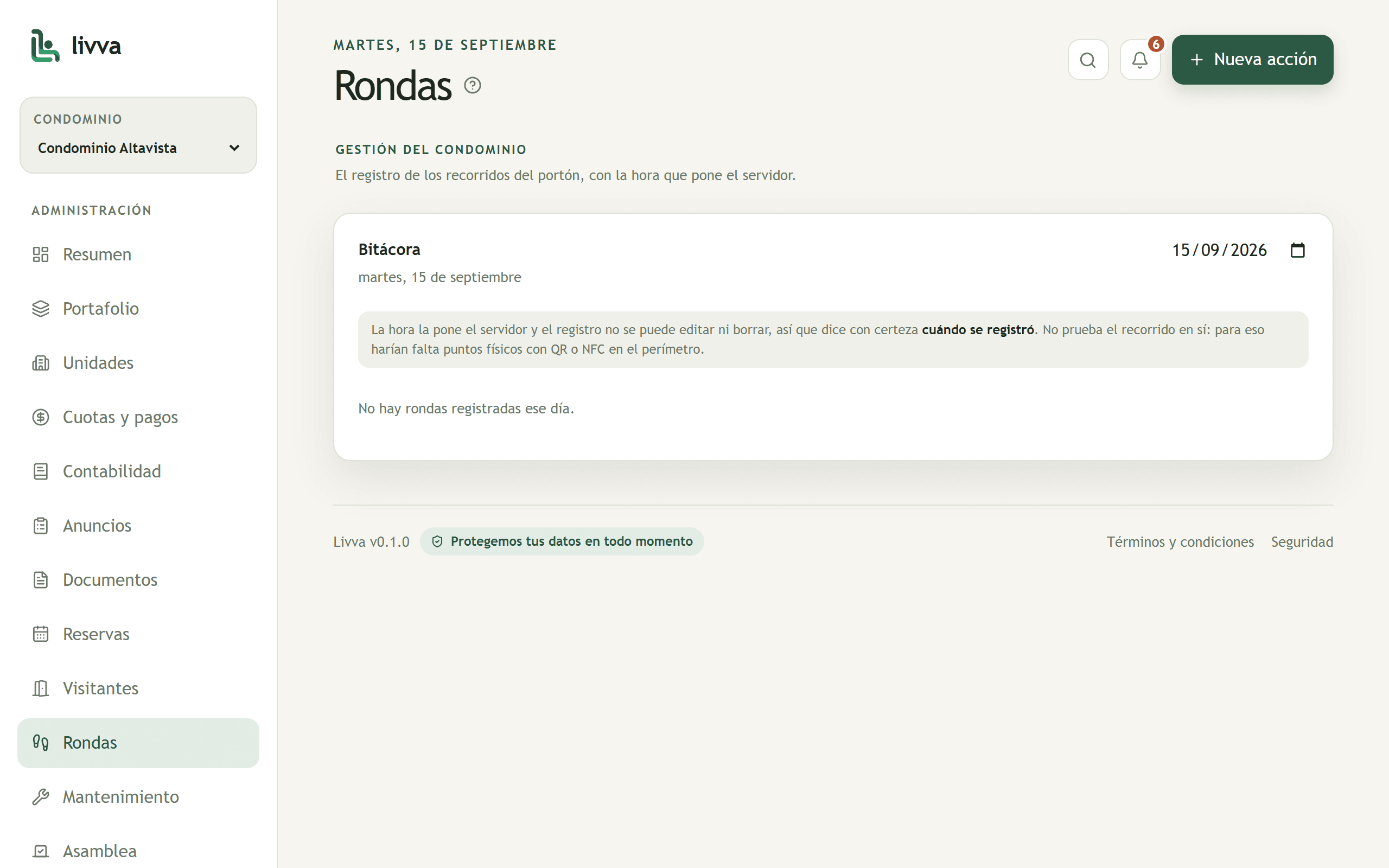
La bitácora de rondas
Cada ronda queda registrada con la hora del servidor, no con la del dispositivo.
- 1Registrá la rondaDecís por dónde pasaste y queda anotada con la hora exacta.
- 2Mirá lo que va del turnoVes las rondas del día, suficiente para saber que no estás repitiendo.
Ojo con esto: Una ronda registrada no se puede editar ni borrar, ni por vos ni por la administración. Es lo que hace que el registro valga: un cuaderno que se puede corregir después no prueba nada.
Las mascotas del condominio
Para cuando aparece un animal suelto y hay que saber de qué casa es. Solo existe si el condominio lleva ese registro; si no lo lleva, la pantalla te lo dice.
- 1Buscá por lo que tengasEl nombre si lo trae en la placa del collar, las señas —«café con blanco»— o el número de una filial. La lista se filtra mientras escribís.
- 2Comparalo con la fotoCada mascota aparece con su foto, su especie y su filial. Eso es lo que te dice a qué portón tocar.
- 3Las perdidas van primeroCuando un vecino reporta que su mascota se perdió te llega un aviso al teléfono, y esa mascota queda arriba de la lista con una etiqueta roja que dice desde hace cuánto. No la marcás vos como aparecida: eso lo hace quien vive en la filial, que es quien sabe que volvió a su casa.
Ojo con esto: Vos la consultás y no la editás: cargar y quitar mascotas es de la administración y de quien vive en la filial. Es la única parte del padrón que ves, y podés verla porque no lleva el nombre, el correo ni la cédula de nadie — solo el animal y su casa. En el teléfono está en el menú «···», no en la barra de abajo: es algo que se consulta cuando pasa, no todos los días.
Avisar algo
La caseta puede escribir primero, no solo responder. Un incidente de madrugada, un carro bloqueando una cochera, un portón que quedó abierto.
- 1Escribile a la administraciónUn canal directo, sin pasar por nadie.
- 2Escribile a una filialElegís la filial y el mensaje le llega a todos los que viven ahí. No hay una lista de nombres ni de correos: se elige por filial.
- 3Reportá algo rotoDesde Mantenimiento, igual que un vecino. Te avisan cuando lo resuelven.
Ojo con esto: Ves los mensajes de los últimos días, no todo el historial. Lo que se le escribe al portón es aviso del momento, y un guarda que entra la semana que viene no tiene por qué leer lo que pidieron los vecinos hace un mes. Nada se borra: la administración lo conserva completo.
Preguntas que llegan siempre
¿Dónde se descarga la aplicación?
En ninguna tienda. Livva se abre en el navegador, en app.livvaadmin.com, y se agrega a la pantalla de inicio del teléfono, donde queda con su ícono como cualquier otra aplicación. La primera vez que entrás desde un celular, Livva te muestra los pasos según tu teléfono y tu navegador: en iPhone son distintos en Safari y en Chrome.
¿Puedo tener dos cuentas abiertas a la vez en el mismo navegador?
No: un navegador mantiene una sola sesión, y todas sus pestañas la comparten. Si entrás con otra cuenta en otra pestaña, las demás te avisan y te piden recargar, para que nunca veas datos de una cuenta creyendo que son de otra. Para usar dos cuentas al mismo tiempo —por ejemplo la de administración y la de tu propia filial— abrí la segunda en otro navegador o en una ventana de incógnito.
Vivo en una filial que no es mía y no veo la sección de cuotas. ¿Está mal mi cuenta?
No. La cuota la debe el dueño de la filial, así que a quien no es dueño no le aparece esa sección — igual que la votación de asamblea y los documentos marcados como «solo dueños». Todo lo demás (anuncios, reservas, visitas, mantenimiento, marketplace y mensajes) funciona igual que para cualquier vecino.
¿Cómo sabe la administración que mi pago es mío?
Por el detalle de la transferencia. Cuando vas a pagar, Livva te da un texto como «Torre A 204 2026-09 Ordinaria» que pegás en el detalle de tu banco. La administración busca ese texto en su estado de cuenta y confirma. Por eso importa pegarlo tal cual.
¿Desde cuándo se considera atrasada una cuota?
Desde el día en que entra el recargo, que es el día de cobro más los días de gracia que definió tu condominio, menos uno. Si vence el 1 y hay 10 días de gracia, el día 10 el recargo ya está aplicado. Es el mismo corte para lo que ves vos, para el reporte de la administración y para los recordatorios automáticos — y también para los tractos de una cuota extraordinaria, que se rigen por su propio día de cobro y sus propios días de gracia pero con esta misma regla.
Voy a vender mi filial, ¿de dónde saco el papel de que estoy al día?
Se lo pedís a la administración: la ley dice que esa certificación la expide el administrador, así que no podés generártela vos. Ellos la sacan del historial de tu filial en un toque. Si tenés algo sin pagar, la certificación lo dice con el detalle — no es un papel que solo exista cuando está todo saldado.
¿Cómo aviso que viene un Uber o un repartidor?
Con el aviso express, en Visitantes: tres botones —«Uber o taxi», «Repartidor», «Me vienen a recoger»— y un cuarto para escribir otra cosa. Un toque y la caseta lo sabe, con tu filial. No se pide nombre, cédula ni placa, porque esa persona viene y se va. Cuando confirman el ingreso te avisamos y el aviso se cierra: no hay salida que marcar. Si no ves los botones es que tu condominio todavía no tiene cuentas de caseta, así que el aviso no le llegaría a nadie.
Le mandé el pase a mi visita, ¿tiene que instalar algo?
No. El pase es un enlace: lo abre en el navegador de su teléfono y ahí está el QR con el código. No necesita cuenta ni instalar nada. Y si en la entrada no lo pueden escanear, el código de ocho caracteres se lee en voz alta y funciona igual.
¿La caseta puede ver mis datos?
Ve la lista de visitas del día y la filial que visitan. No ve tu correo, ni las notas que escribiste sobre tu propia visita, ni el historial de días anteriores, ni las cuotas ni los documentos del condominio.
¿Qué pasa con la cédula y la placa que cargo de un visitante?
Se borran solas a los 90 días. El registro de la visita queda —quién vino, cuándo y quién le abrió—, pero el dato que identifica a una persona que no usa Livva y nunca aceptó nada, no se guarda para siempre.
¿Puedo entrar con Face ID o la huella?
Sí, registrando tu teléfono una vez desde Configuración. Lo que se guarda es una llave de ese dispositivo: tu rostro o tu huella nunca salen de tu teléfono ni llegan a Livva. La caseta es la excepción y entra con contraseña, porque es un puesto compartido con turnos que rotan.
Cambió la junta directiva. ¿Cómo se pasa la administración?
Desde Configuración, «Transferir administración». Escribís el nombre y el correo de quien sigue, confirmás, y a esa persona le llega su acceso mientras el tuyo se cierra. El historial de mensajes con los vecinos no se borra: simplemente deja de estar a la vista de la administración entrante.
¿Tu duda es sobre precios o sobre cómo arrancar? Están en preguntas frecuentes y en cómo empezar.
¿No encontraste lo que buscabas? Escribinos a soporte@livvaadmin.com y te ayudamos.
Probalo con tu propio condominio
Se entiende mejor adentro que leyendo. La demo se crea sola y no pide tarjeta.